デスクトップ版 1.6.3
AI に適切な章と設定を参照させる
場面、人物設定、文体ガイドをメッセージに添え、返答を資料と照合してから修正範囲を決めます。
更新日
このページの内容
一つの質問に必要な資料を選ぶ
場面について相談するとき、原稿は何が起きているかを、人物設定は登場人物の性格や知識を、文体ガイドはどう書きたいかを伝えます。メッセージに関連ファイルを添えると、今回の依頼で使う資料を明確にできます。
このガイドでは The Harbor Ledger のサンプルを使います。解凍後、Manuscript、Story Bible、Planning が入ったフォルダーを開いてください。手順はクイックスタートを参照してください。AI に送信する前にログインし、利用可能なモデルを選びます。利用枠を求められた場合はクレジットと使用量を確認してください。
今回は次の三つを使います。
| ファイル | 今回の役割 |
|---|---|
Manuscript/07 - Rainy Harbor.aifc |
検討する場面の原稿。 |
Story Bible/Characters/Mara Venn.aifc |
マーラの習慣、人物関係、その時点で知っていること。 |
Planning/Voice Guide.aifc |
視点、感情描写、会話、修正時に守る条件。 |
最初は一つの段落に絞りましょう。時系列や前後の章が必要な質問では、その資料も追加します。
メッセージにファイルを追加する
エディターで場面を開き、右側の AI Chat を確認します。文書タブを開くと自分で読むことができます。今回使う資料を明示するには、メッセージの参照機能を使います。
- 入力欄の上にある + を選びます。ツールチップは Add to this message(このメッセージに追加)です。
- Reference files(ファイルを参照)を選びます。
- Search by name or relative path(名前または相対パスを検索)に Rainy Harbor と入力し、該当する章を選びます。選択済みの結果にはチェックマークが付きます。
- 検索語を Mara Venn に変えて人物ファイルを選び、続けて Voice Guide も検索して選びます。
- パネルの外側をクリックし、メッセージに戻ります。
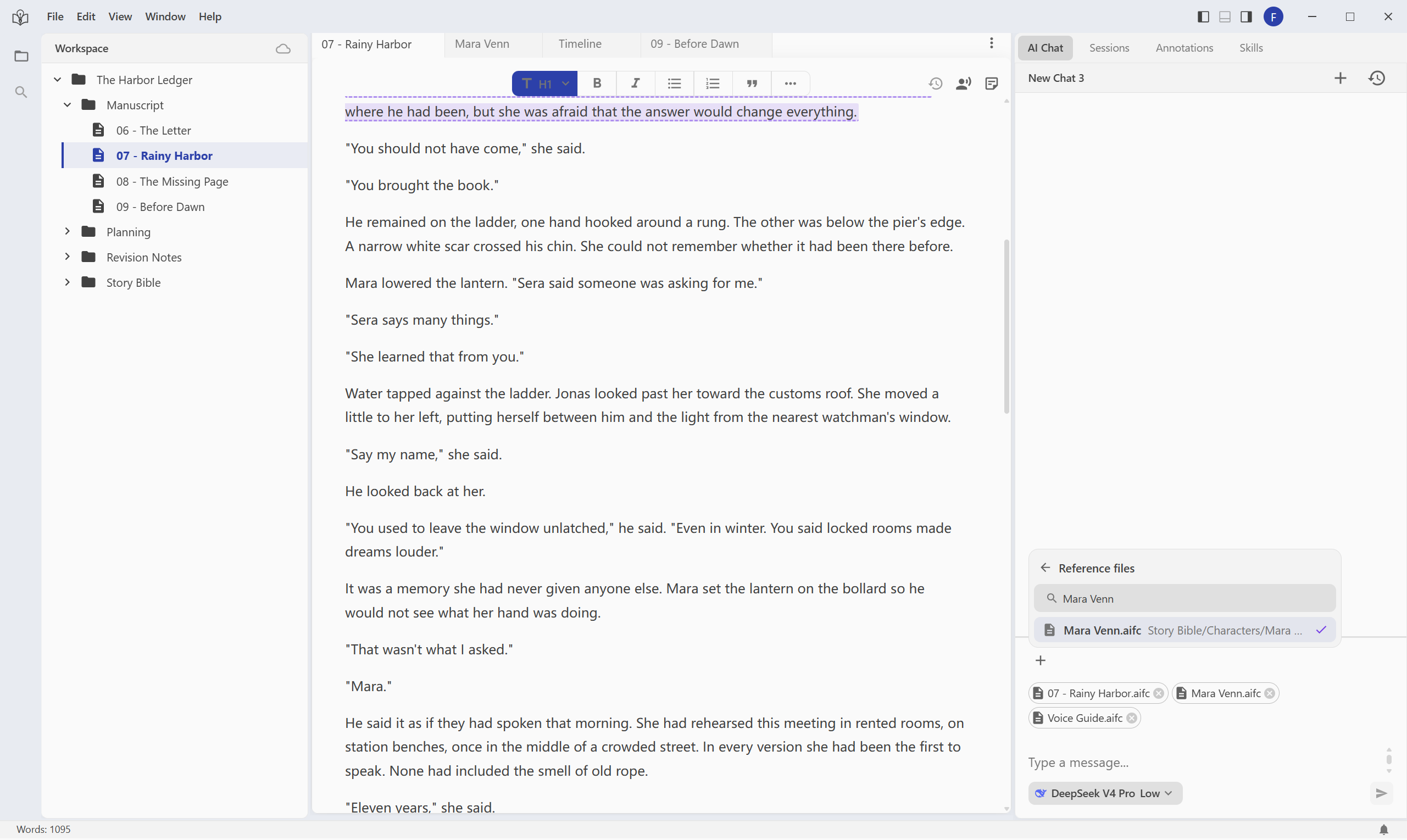
スクリーンショットは英語の画面です。手順には対応する英語の表示名を記載しています。画像をクリックするとウィンドウ全体を確認できます。
送信前に三つの参照を確認する
入力欄の上に三つのファイル名が表示されていることを確認します。別のフォルダーに同名ファイルがある場合は、ラベルにマウスを重ねてパスを確認してください。同じファイルをもう一度選んでも重複して追加されません。
選び間違えた場合はラベルの × で外し、+ → Reference files から選び直します。メッセージから参照を外しても、ワークスペースのファイルは削除されません。
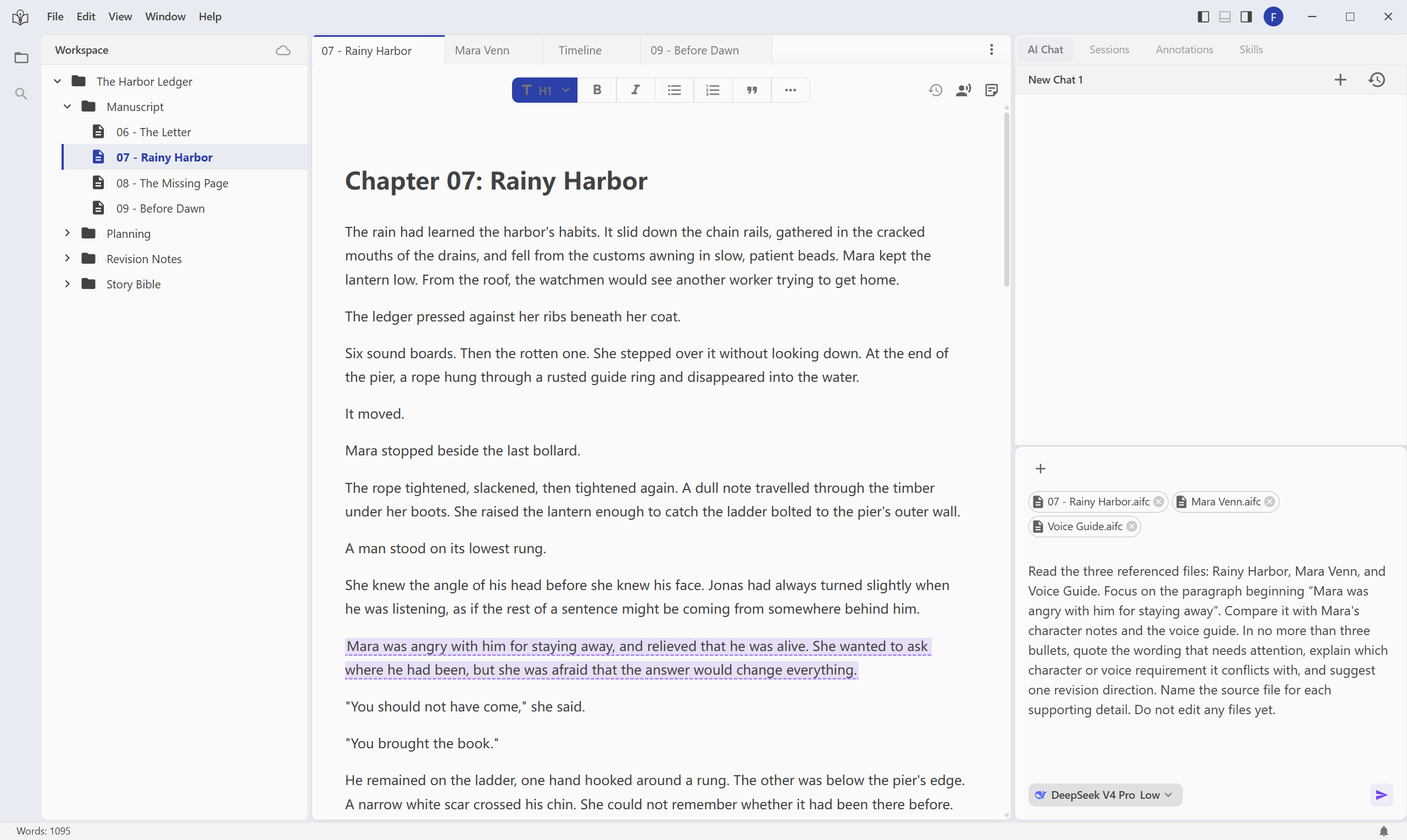
これらのラベルは今回のメッセージに付くものです。次の依頼、特に場面や会話を切り替えたときは、選択内容を確認し直してください。未送信の下書きからラベルを外しても、すでに送信したメッセージの資料は取り消されません。
修正の前に判断を求める
三つのファイルを選択した状態で、次の依頼を入力して送信ボタンを押します。
参照した三つのファイル Rainy Harbor、Mara Venn、Voice Guide を読んでください。“Mara was angry with him for staying away” で始まる段落を、マーラの人物設定と文体ガイドに照らして検討してください。気になる原文、どの人物設定や文体の条件と合わないか、修正の方向を、三つ以内の箇条書きで示してください。それぞれの根拠に出典ファイル名を添えてください。まだファイルを編集しないでください。
対象の段落、検討する質問、資料、まず相談したいという意図をまとめた依頼です。ファイル参照で資料を示したうえで、それをどう使ってほしいかをメッセージで伝えます。
返答を原文と照合する
三つのファイルを見ながら返答を読みます。AI の回答は毎回異なるため、同じ答えになるかではなく、根拠を確認してください。
- 対象の段落: 引用が第 07 章の原文と一致するか。他の章や、実在しない文章になっていないか。
- 人物設定: マーラの小伝は的確な会話と抑制した反応を求めています。提案がその条件と、桟橋で彼女が知っている範囲を守っているか。
- 文体: ガイドは感情に名前を付ける前に、選び取った動作を探すよう求めています。その条件と対象の段落の関係が説明されているか。
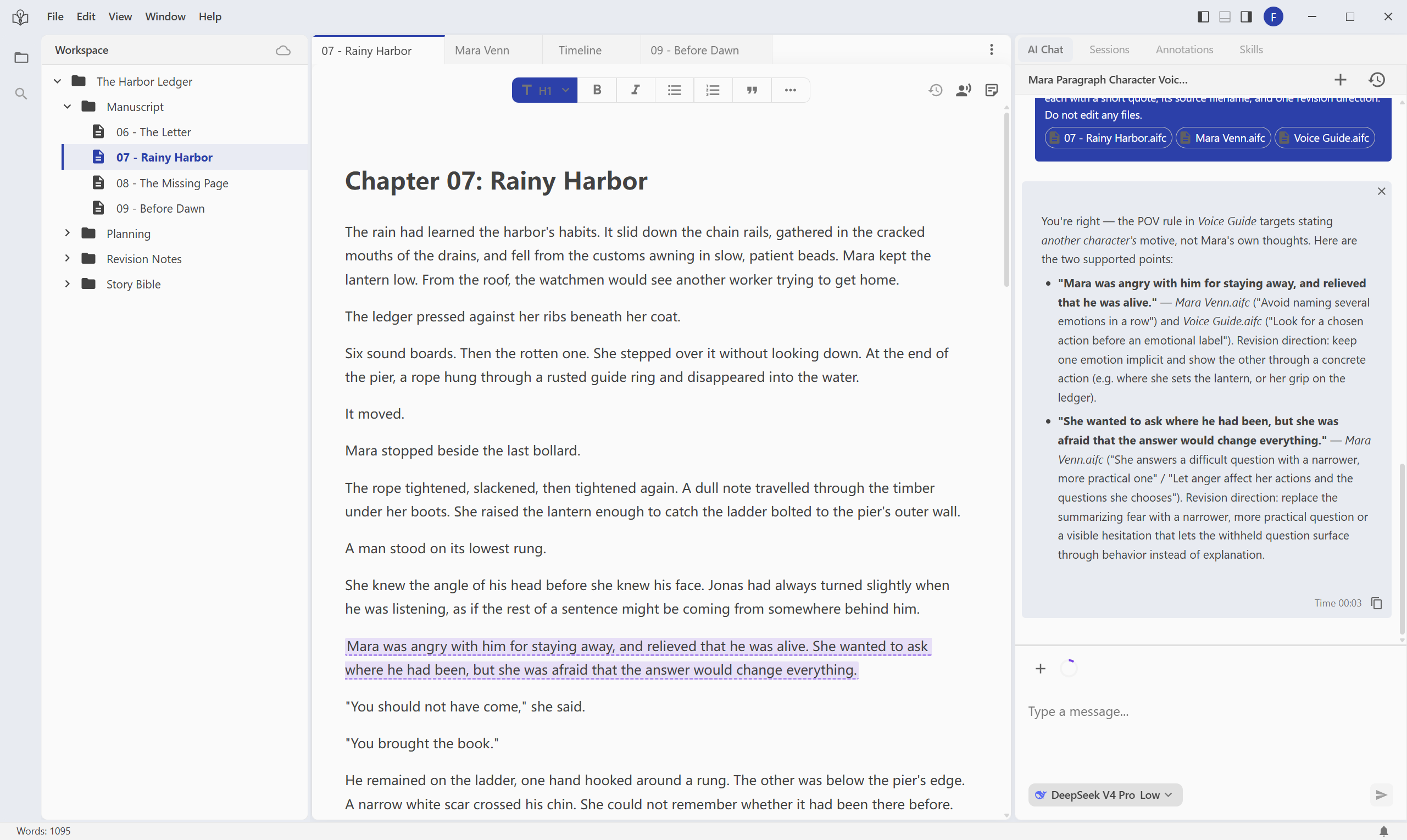
この画像は、視点の条件について補足した後の返答例です。
引用が正しくても、解釈が適切とは限りません。たとえば「他の人物の動機を事実として断定しない」という条件は、マーラ自身の内面描写を禁止するものではありません。そのような混同があれば、条件の適用範囲を訂正し、再検討を依頼します。
資料が違う場合も、先に修正してください。例:「第 08 章ではなく第 07 章を使ってください。この時点でマーラはまだ帳簿を開いていません。人物設定を読み直して提案を見直してください。まだ編集はしないでください。」
判断に納得できたら、次のように範囲を絞った修正を依頼できます。
“Mara was angry with him for staying away” で始まる段落だけを修正してください。人物設定と文体ガイドに従い、感情を直接説明する代わりに、一つの抑制した動作を二、三文で描いてください。前後の段落、人物関係、マーラが知っている内容は変えないでください。ジョナスが失踪した理由を説明しないでください。
送信前に参照ファイルを再確認します。修正後は注釈と変更の確認に沿って差分を読み、残す変更を選んでください。
うまくいかないとき
検索にファイルが出ない。 現在のワークスペースに入っているか確認し、名前を短くするか相対パスの一部で検索します。別の場所にある文書は先に取り込んでください。原稿と参考資料を取り込むを参照できます。
選んだファイルに「unavailable」と表示される。 名前や場所が変わった、または削除された可能性があります。下書きから古い参照を外し、現在のファイルを選び直してください。
参照したファイル以外は編集されない? 参照は関連資料を示す機能で、編集範囲の制限ではありません。変更してよい文書や段落、残すべき内容を依頼文に明記してください。
すべての章を選ぶべき? 質問に必要な資料から始めます。前後のつながりや時系列、別の登場人物が関わる場合に資料を増やしましょう。
+ メニューのファイルとスキルの違いは? ファイルは物語の内容やノート、スキルは繰り返し使う作業指示です。この練習では三つのファイルを選びます。Voice Guide も通常の文書です。
意図した参照がメッセージに表示され、返答が実際の段落と資料の条件を結び付けていれば、この練習は完了です。原稿と資料を行き来する編集操作はエディターの基本で確認できます。