デスクトップ版 1.6.3
エディターの基本:場面を書いて保存する
章を作成し、資料のタブを切り替え、書式と文字数を確認して原稿を保存します。
更新日
このページの内容
短い場面から始める
このガイドでは、章の作成、本文の入力、資料の参照、保存と再表示まで、日常の編集作業を一通り行います。AI にリクエストを送らずに進められます。
自分のワークスペースを開くか、The Harbor Ledger のサンプルをダウンロードして展開し、Open Workspace を選びます。Manuscript、Story Bible、Planning が入っているフォルダーを指定してください。開き方はクイックスタート、他のアプリにある原稿の取り込み方はインポートガイドで確認できます。
エディターの各領域を確認する
Manuscript → 07 - Rainy Harbor を開き、次の場所を確認します。
| 領域 | 用途 |
|---|---|
| 左側のファイルツリー | 章、登場人物の設定、参考資料を探します。フォルダーを展開すると中のファイルが見えます。 |
| 本文上部の文書タブ | 開いている章と資料を切り替えます。 |
| 中央のツールバーと本文 | 執筆し、見出し、強調、リストなどの書式を設定します。 |
| 下部のステータスバー | 現在の文書の文字数・単語数を確認します。 |
| AI Chat(表示している場合) | 内容を相談したり、修正を依頼したりします。AI を使わずに執筆することもできます。 |
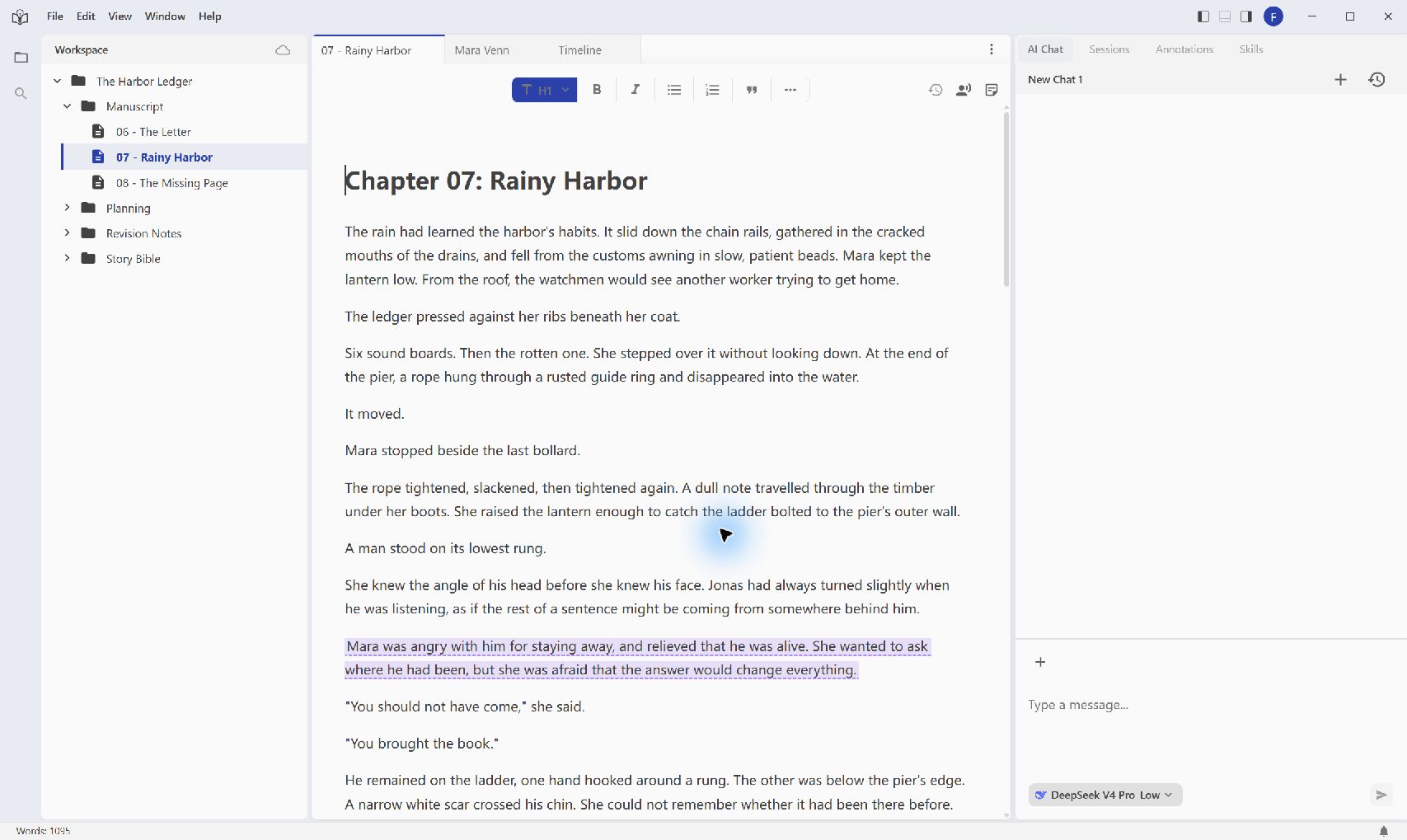
スクリーンショットとボタン名は英語版デスクトップのものです。画像をクリックするとウィンドウ全体を確認できます。
章を作り、数段落を書く
- ファイルツリーの Manuscript を右クリックし、Create File を選びます。
- 09 - Before Dawn と入力し、Confirm を選びます。拡張子は GeekArt が追加するため、名前だけを入力します。
- ツリーから新しいファイルを開き、中央の編集領域をクリックします。
- 場面のタイトルを書き、Enter で次の段落を始めます。自分の物語を書くか、次の例を使ってください。
夜明け前
マラは日の出前に渡し場の階段へ着いた。ジョナスが舟をつないでいた手すりに、青い布切れが掛かっている。結び目は彼のものだった。そこに付いた血は違った。
彼女は布を折り、コートのポケットにしまった。背後で港の鐘が一度鳴った。鐘守は火曜日から行方不明のはずだった。
続けて、マラが次に何をすると決めたのかを一文書いてみましょう。既存の章を変更せずに、書式設定と保存を試せる短い原稿ができました。
見出しと本文の書式を整える
「夜明け前」の段落にカーソルを置き、ツールバーの見出しメニューから H1 - Heading 1 を選びます。通常の本文には Paragraph を使います。見出しはカーソルがある段落に適用されます。太字と斜体は選択した文字に適用され、書式を有効にしてから入力することもできます。
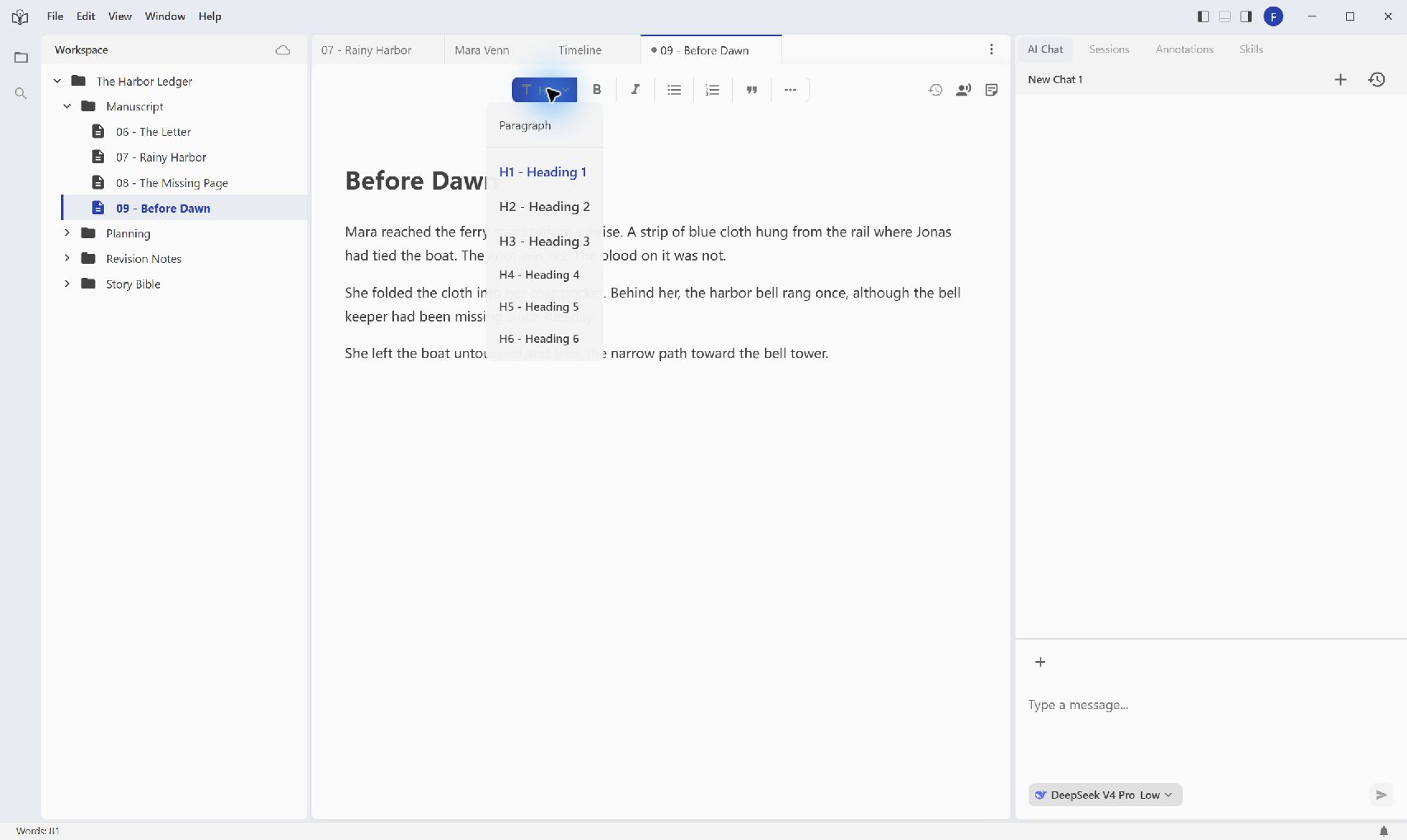
内容に合う機能を使います。
- Bold、Italic:選択した語句を強調します。
- Bullet List、Ordered List:場面のメモや修正項目をリストにします。
- Blockquote:引用文を自分のメモと区別します。
- More Formats → Horizontal Rule:内容の間に区切り線を入れます。
- More Formats には表や画像の機能もあります。資料で必要な場合に使ってください。画像のアップロードにはログインが必要です。
入力や書式を間違えたら、編集領域で Windows の Ctrl + Z、macOS の Cmd + Z を使って元に戻します。見出しやリストの後はツールバーの状態を確認し、通常の文章に戻したいときは Paragraph を選びます。
資料と章を切り替える
別の文書を開く前に、章のタブを右クリックして Pin を選ぶと、そのタブを固定できます。次に Story Bible → Characters → Mara Venn を開き、人物設定を読みます。執筆を続けるときは、タブバーの 09 - Before Dawn を選びます。
タブを閉じても、ワークスペースのファイルは削除されません。必要になったらツリーから再び開けます。固定したタブには閉じるボタンが表示されません。右クリックメニューの Unpin でボタンを戻すか、メニューの Close を使います。
自分が読むために資料を開く操作と、AI に資料を使わせる操作は別です。後で修正を依頼するときは、関連ファイルを指定または参照し、作業範囲を伝えます。例はクイックスタートを参照してください。
文字数・単語数を確認し、保存して開き直す
下部のステータスバーには、現在の文書の文字数・単語数が表示されます。場面の長さを確認しながら執筆でき、章を切り替えるとその文書の数値に変わります。
Windows では Ctrl + S、macOS では Cmd + S で現在の文書を保存します。未保存の変更がある場合は、タブを右クリックして Save を選ぶこともできます。保存後、この項目は次に編集するまで表示されなくなります。複数の開いている文書を編集した場合は、同じメニューの Save All を使います。
GeekArt は作業中に復元用の自動保存も行います。執筆を一区切り終えるときは明示的に保存してください。クラウド同期とバージョン履歴は別の機能です。
次の手順で練習の完了を確認します。
- 09 - Before Dawn を保存します。
- タブを右クリックし、Close を選びます。
- Manuscript から再び開きます。
- 見出しの書式と、最後に追加した一文が残っていることを確認します。
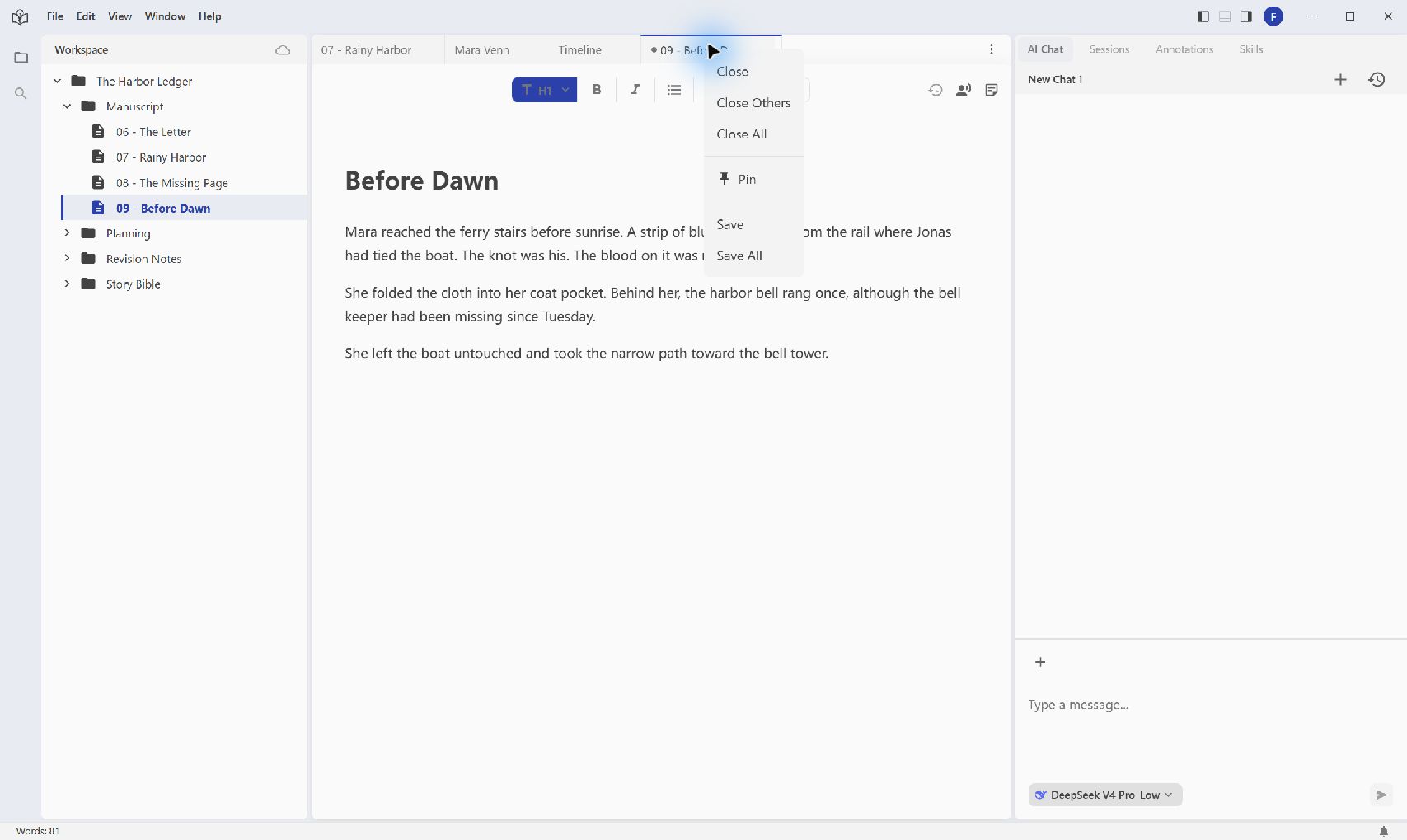
画像は保存前のメニューです。保存済みの文書では、個別の Save は表示されません。
表示が違うときは
新しいファイルが想定したフォルダーにありません。 作成時に右クリックしたフォルダーやファイルを確認してください。この練習では Manuscript から始めます。
次の段落も見出しやリストになります。 その段落にカーソルを置いて Paragraph を選ぶか、有効になっているリスト書式を解除します。
章のタブが見つかりません。 左側のツリーからファイルを開き直します。複数の文書を参照するときは、よく使うタブを固定できます。
数値が本全体の分量より小さくなっています。 ステータスバーは現在の文書の値です。章を切り替えて各文書を確認します。
タブメニューに Save がありません。 未保存の変更がある場合に表示される項目です。Ctrl + S または Cmd + S で明示的に保存することもできます。
AI の修正を元に戻したいです。 変更の印にある確認操作を使います。注釈と変更の確認では、個別の承認・差し戻しと、一括操作が現在の文書に適用されることを説明しています。
場面を開き直して最新の文章を確認し、資料との切り替えができれば、この練習は完了です。特定の段落に修正指示を残したり、AI の変更を確認したりするときは、注釈と変更の確認へ進んでください。