機能 · 小説を書くためのワークスペース
物語をひとつの場所に。最後に決めるのは、あなた。
章、登場人物、設定を手元に置いて執筆。本文の中で AI と推敲し、変更を確かめながら、自分の言葉で物語を仕上げていけます。
01ワークスペース
作品全体を見渡せる場所。
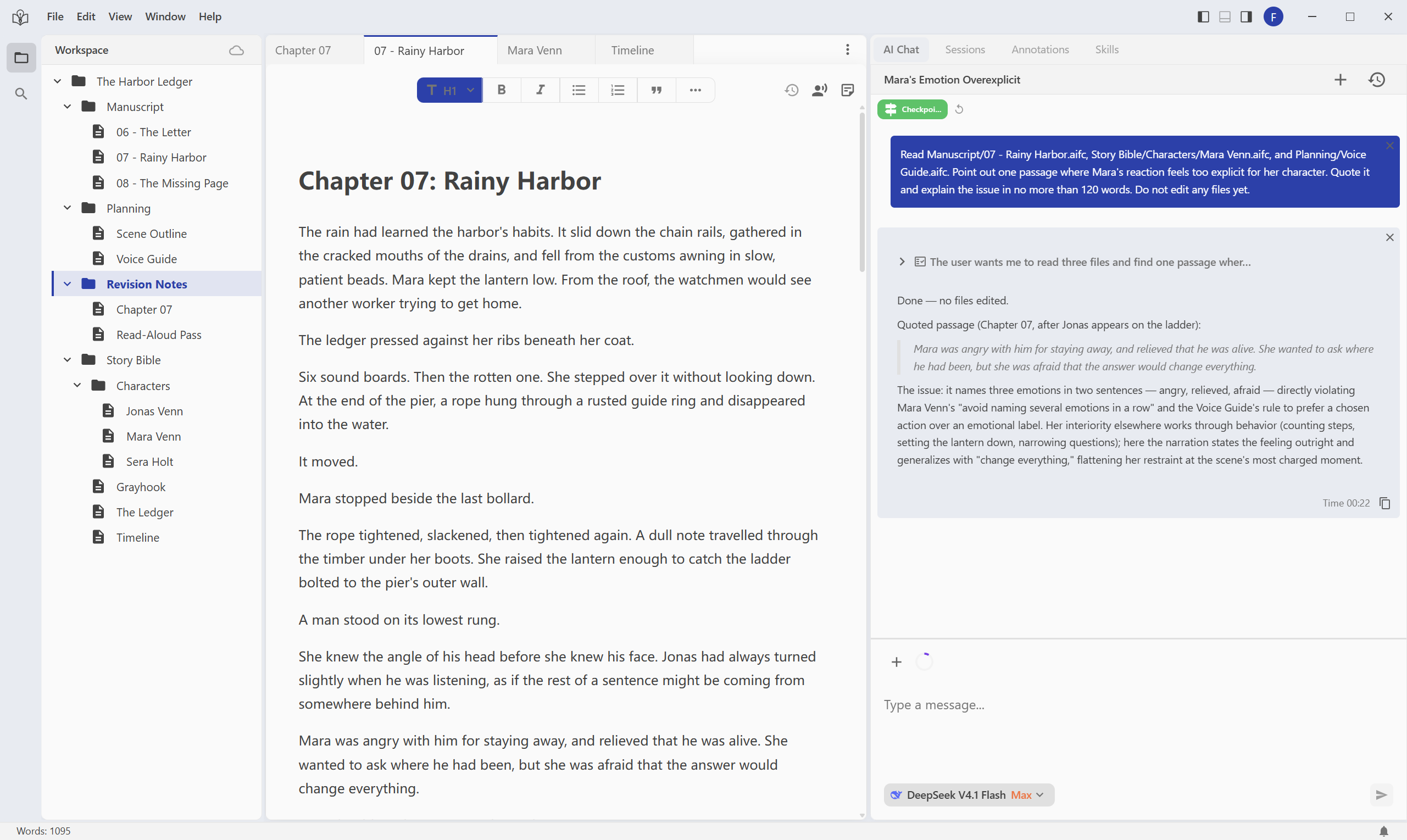
章、人物設定、世界観、参考資料をひとつのワークスペースにまとめられます。書きかけの原稿を取り込み、前回の続きから書き始めましょう。
- ファイルとフォルダーで作品を整理。
- ローカルのファイルやフォルダー、Web ページ、Notion、Google Docs から資料を取り込み。
同じ物語での使用例
「雨の港」の章、マーラの人物設定、物語の年表を同じ場所に置いて、執筆中に参照します。
 スクリーンショットを拡大
02物語の文脈
物語の背景を踏まえて、AI と考える。
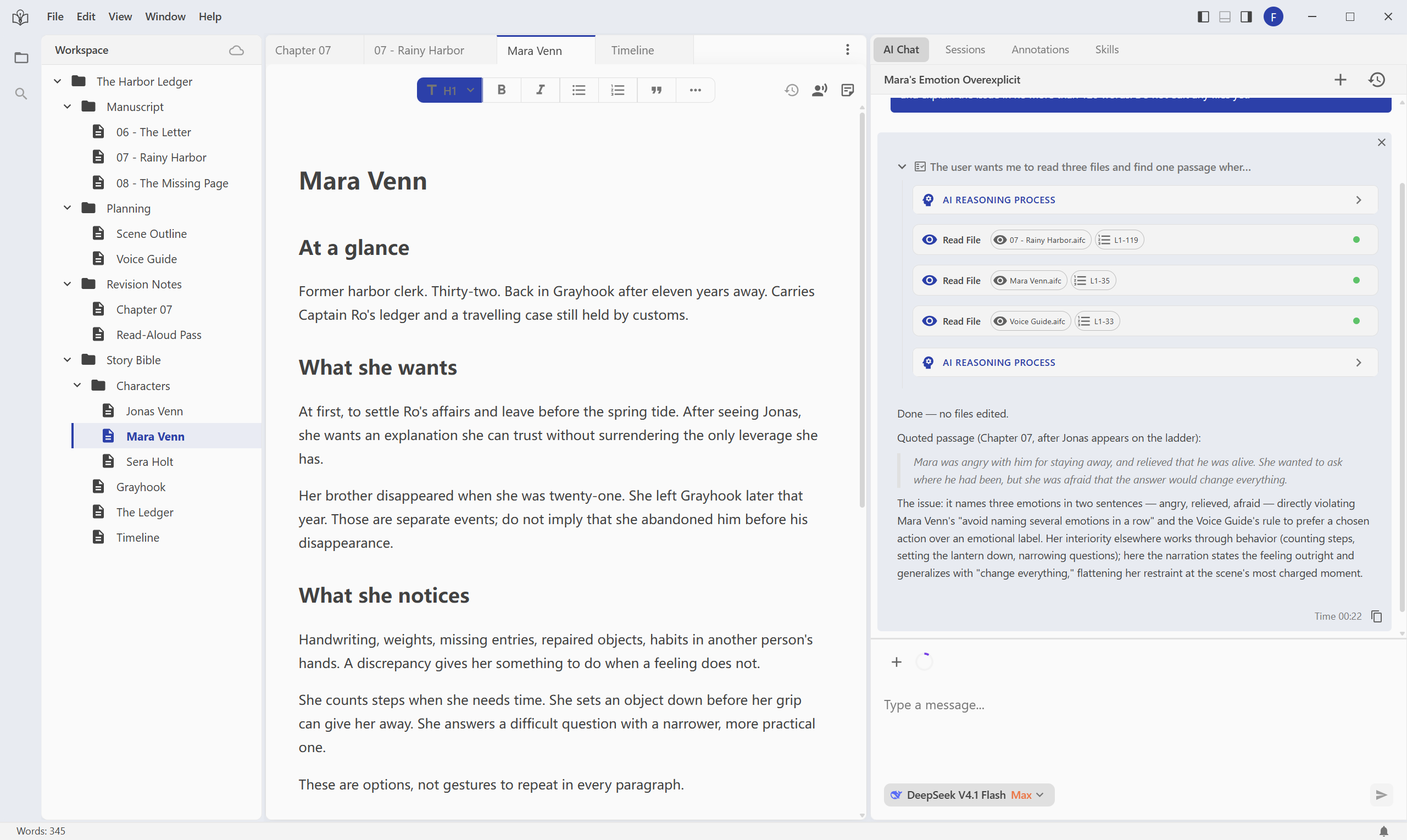
関連する章や設定をエージェントに参照させ、人物の選択や場面の展開、修正方針を相談できます。作品の資料をもとに、一緒に検討を進めます。
- 人物の特徴や前の章で起きた出来事を踏まえて相談。
- 書き直す前に、どこを変えるべきかを検討。
同じ物語での使用例
「マーラの人物設定とこの章を読んで。ヨナスに会ったときの反応で、彼女らしくない部分はどこ?」
 スクリーンショットを拡大
指示から、作者の判断へ
ひとつの場面で、推敲の流れを見る。
マーラは雨の中で、行方不明だった弟と再会します。その反応を、もっと抑えた表現にしたい。具体的な意図を伝え、AI の提案のどこを物語に残すかを決めます。
- 1一節に注釈を付ける
- 2AI に修正を依頼する
- 3確認して採否を決める
03注釈で指示
変えたい一節のそばに、意図を書く。
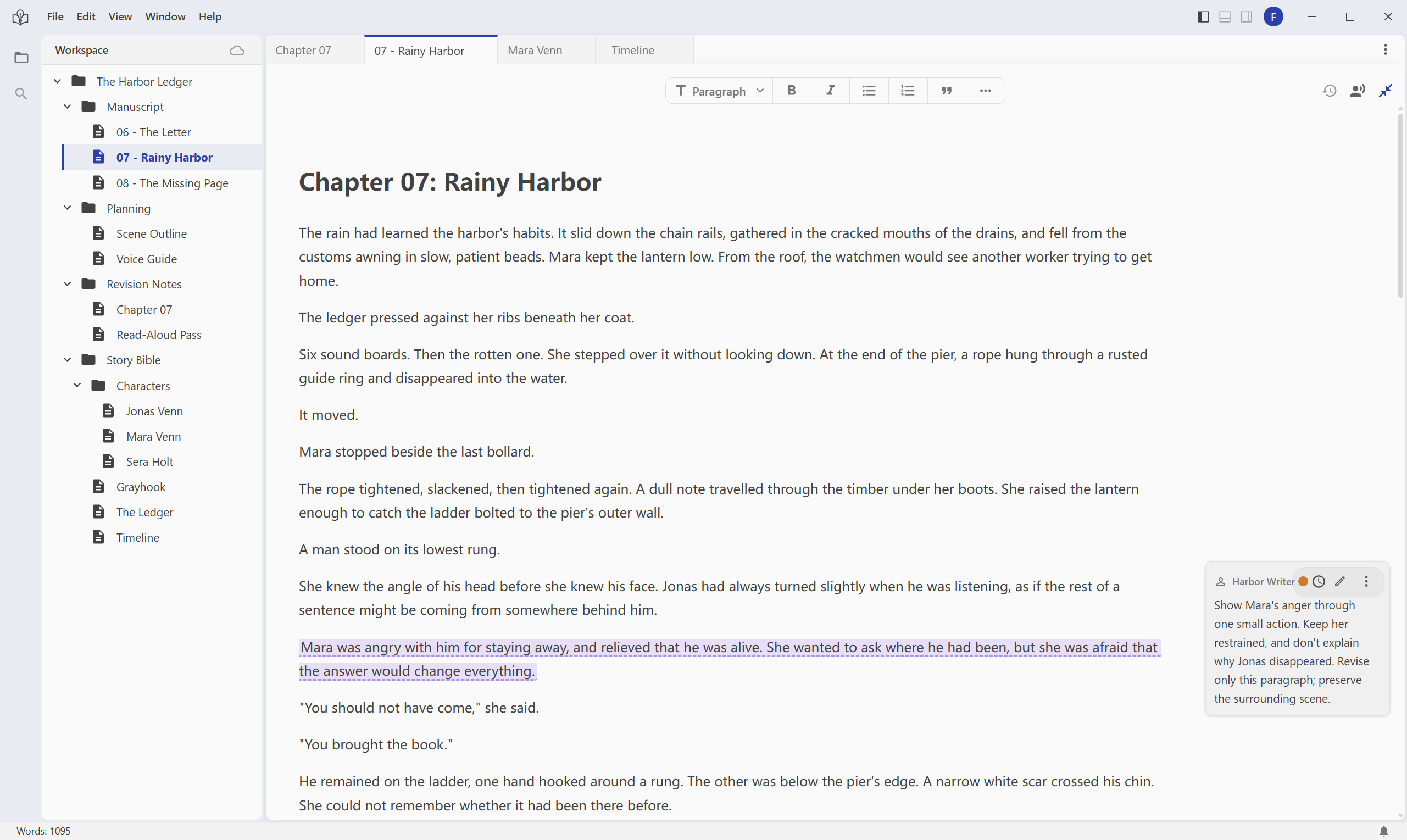
気になる箇所を選んで注釈を付けます。何が合わないのか、どう変えたいのか、何を残したいのかを、具体的な文章に結び付けて伝えられます。
- 修正の依頼を、対象の文章に紐付け。
- 文体やテンポ、まだ読者に明かしたくない情報を指定。
同じ物語での使用例
「マーラの怒りを小さな動作で表して。抑えた調子を保ち、ヨナスが失踪した理由はまだ説明しないで。」
 スクリーンショットを拡大
04修正の確認
変更を見て、残す言葉を選ぶ。
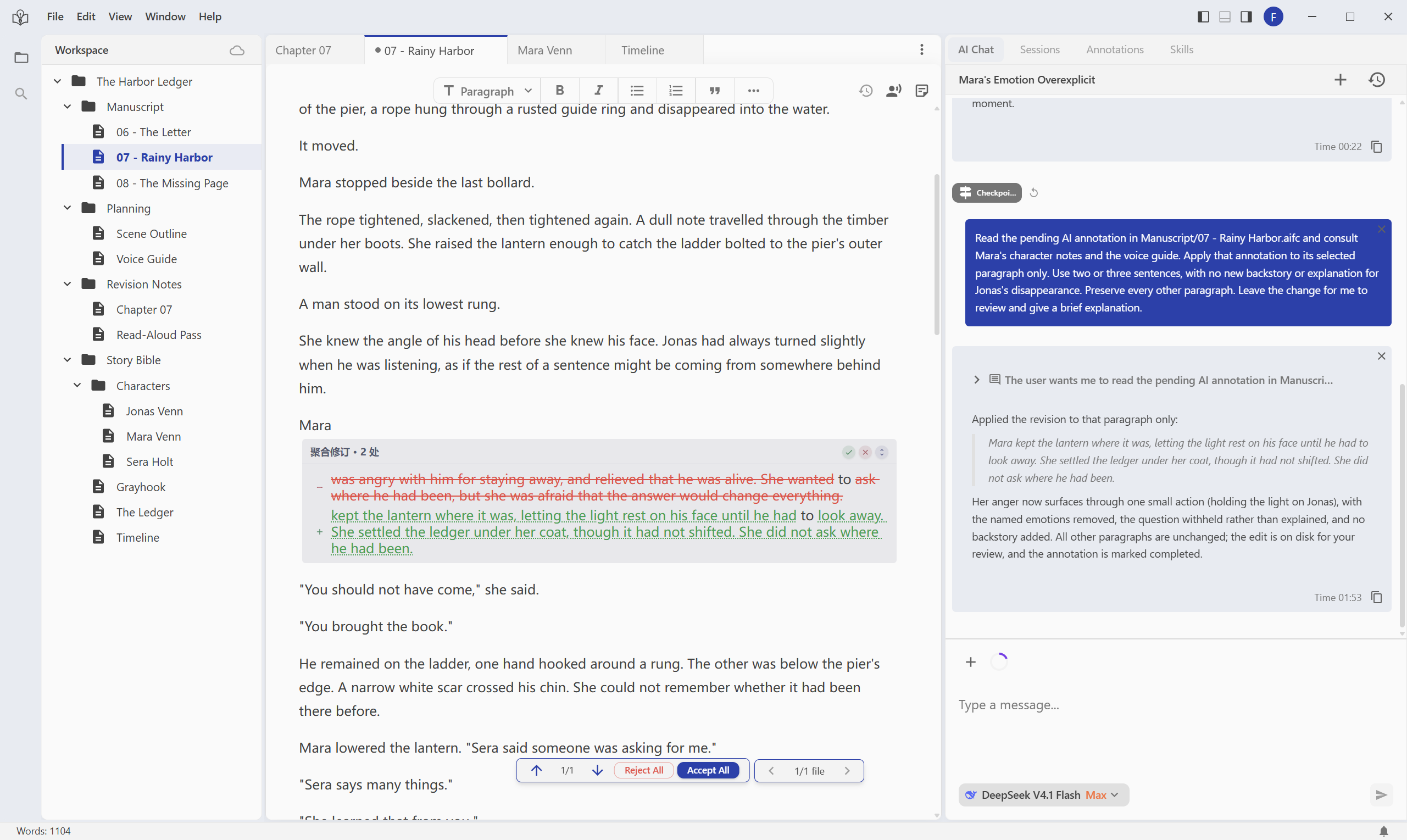
Ghost Revision では、AI の編集内容が確認できる形で表示されます。合う変更は採用し、意図と違うものは却下。自分で表現を整えてから確定することもできます。
- 元の文章と修正案を見比べ、違いを確認。
- 変更の採否を判断し、作品の方向性を保つ。
同じ物語での使用例
マーラの怒りを伝える仕草は残し、ヨナスの秘密を早く明かしすぎる説明は却下します。
 スクリーンショットを拡大
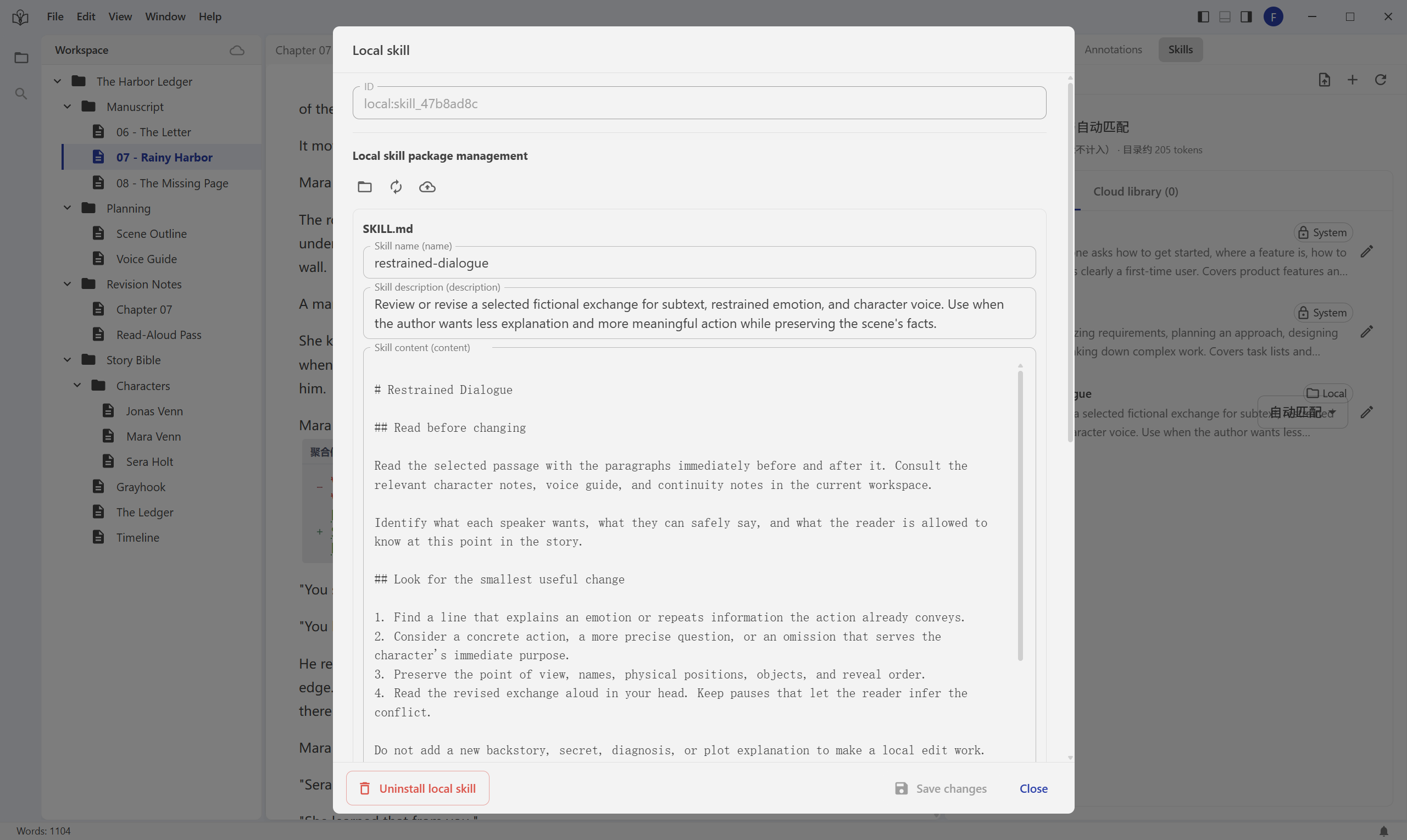
05自分のスキル
うまくいった方法を、次の執筆にも。
よく使う執筆や推敲の手順を、再利用できるスキルにまとめられます。会話の推敲や場面の見直し、文体の確認を、自分の指示に沿ってエージェントに依頼できます。
- エージェントに守ってほしい手順や条件を定義。
- 別の章でも活用し、執筆を重ねながら改善。
同じ物語での使用例
「抑えた会話」のスキル:行間の意味を確認し、余分な説明を削り、人物が口にしないことを残す。
 スクリーンショットを拡大
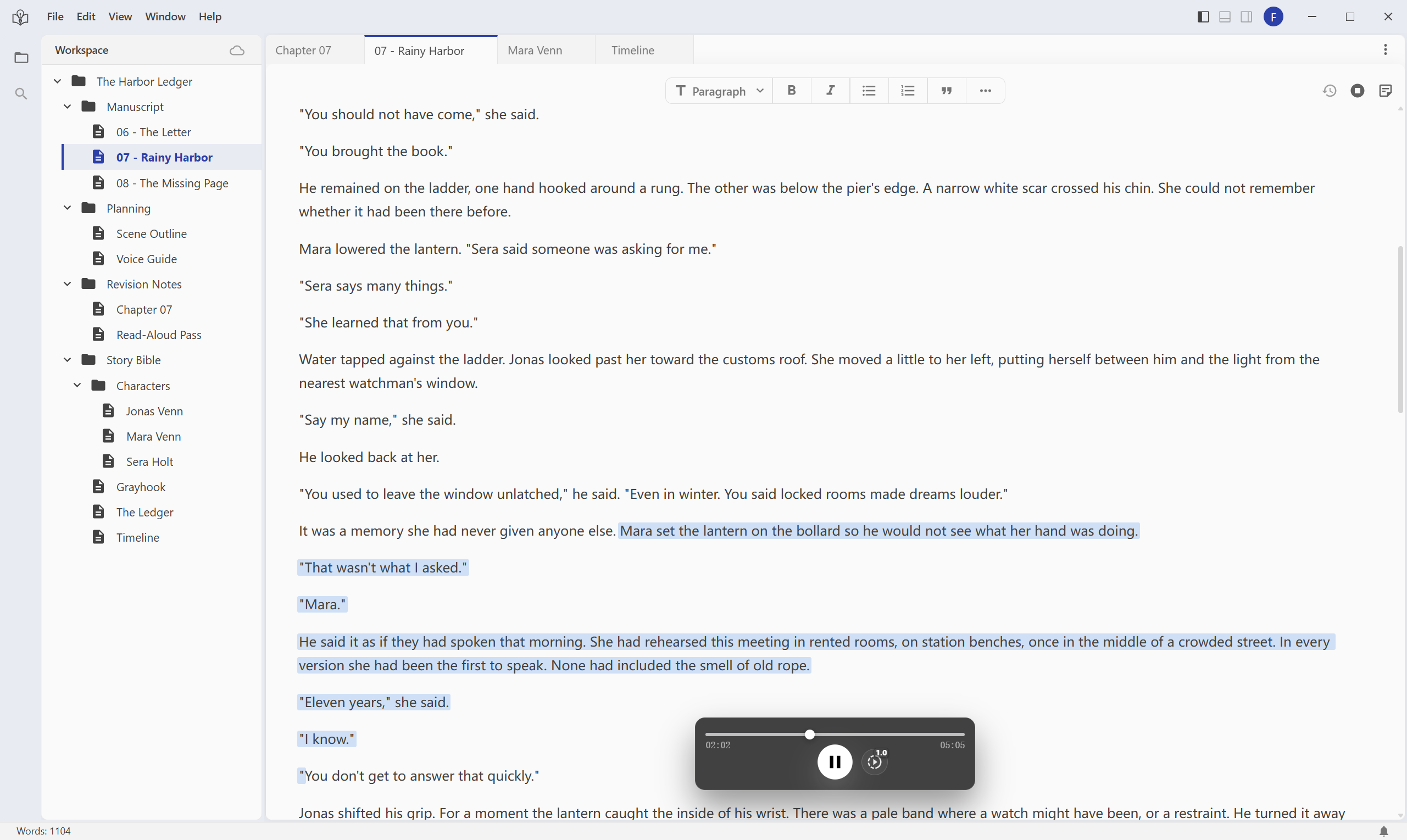
06読み上げ
目で見落とした違和感を、耳で拾う。
TTS の読み上げで原稿を聞き直せます。硬い会話、長すぎる文、場面のリズムが緩む箇所を、音でも確かめてみましょう。
- 本文を見ながら読み上げを聞く。
- 聞いて気付いた点を、次の推敲に生かす。
同じ物語での使用例
マーラとヨナスのやり取りを聞き直します。間は緊張感を保っているか、次の台詞は説明しすぎていないか。
 スクリーンショットを拡大
今、書いている物語から。
書きかけの章を取り込み、注釈をひとつ付けて、どんな変更が提案されるか確かめてみましょう。