デスクトップ版 1.5.3
注釈と変更の確認
文章に指示を添え、範囲を絞って修正を依頼し、残す変更を選びます。
更新日
このページの内容
短い文章を選ぶ
改善したい箇所を一つ選びます。サンプルでは 07 - Rainy Harbor の “Mara was angry with him for staying away…” で始まる段落を使えます。
この段落には未処理の AI 注釈が用意されています。Show annotations で確認し、編集の依頼へ進んでください。別の箇所に自分で注釈を付ける場合は次の手順を使います。ボタン名と画像は英語表示です。
注釈を作る
- エディターで文章を選択します。
- Windows の Ctrl + Shift + A または macOS の Cmd + Shift + A で Create Annotation を開き、選択した原文を確認します。
- 自分用のメモには Personal note、AI への指示には AI processing を選びます。
- 編集を依頼する場合は Processing intent → Edit を選び、指示を書いて Create を押します。
改善したい点、変更してよい範囲、守るべき内容を明示します。
Mara の怒りを小さな動作一つで表してください。抑制の利いた表現を保ち、Jonas が失踪した理由は説明しないでください。この段落だけを修正し、周囲の場面は保ってください。
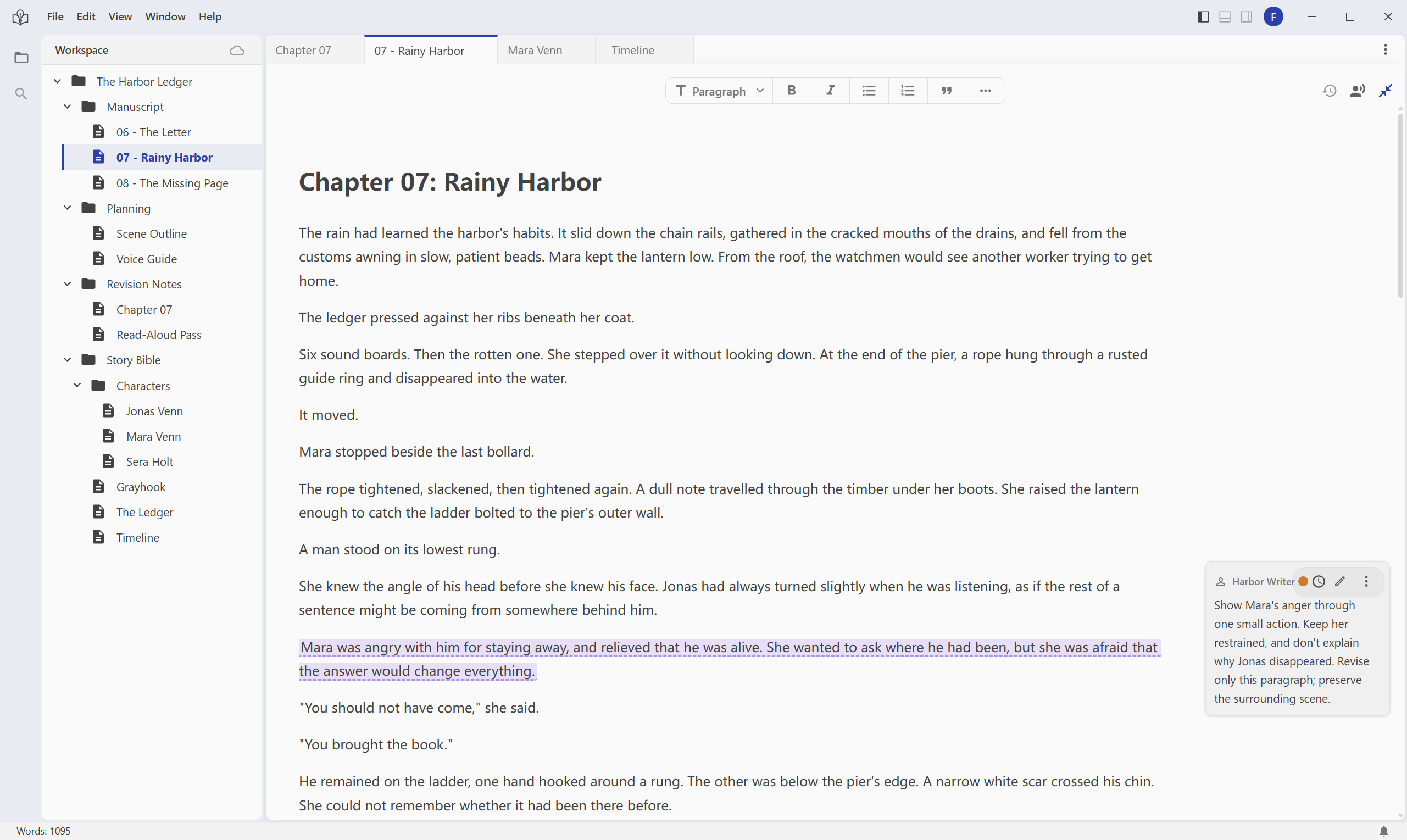
画像を選ぶと注釈を原寸で確認できます。
AI に実行を依頼する
注釈の保存だけでは AI の編集は始まりません。AI Chat で利用可能なモデルを選び、対象の注釈・ファイル・参考資料を指定します。
Manuscript/07 - Rainy Harbor.aifc の “Mara was angry…” 段落にある未処理の AI 注釈を読んでください。Story Bible/Characters/Mara Venn.aifc と Planning/Voice Guide.aifc を参照し、選択された段落だけを 2〜3 文に修正してください。新しい過去設定や Jonas の失踪理由は加えず、他の段落は保持してください。変更を確認できる状態にし、意図を短く説明してください。
相談を先にしたい場合は「まだ編集しないでください」と伝えます。未処理の注釈が複数ある場合は、どの段落のものか指定してください。
差分を読む
完了後、該当する章を開き、追加・削除として示された変更を前後の場面と一緒に読みます。
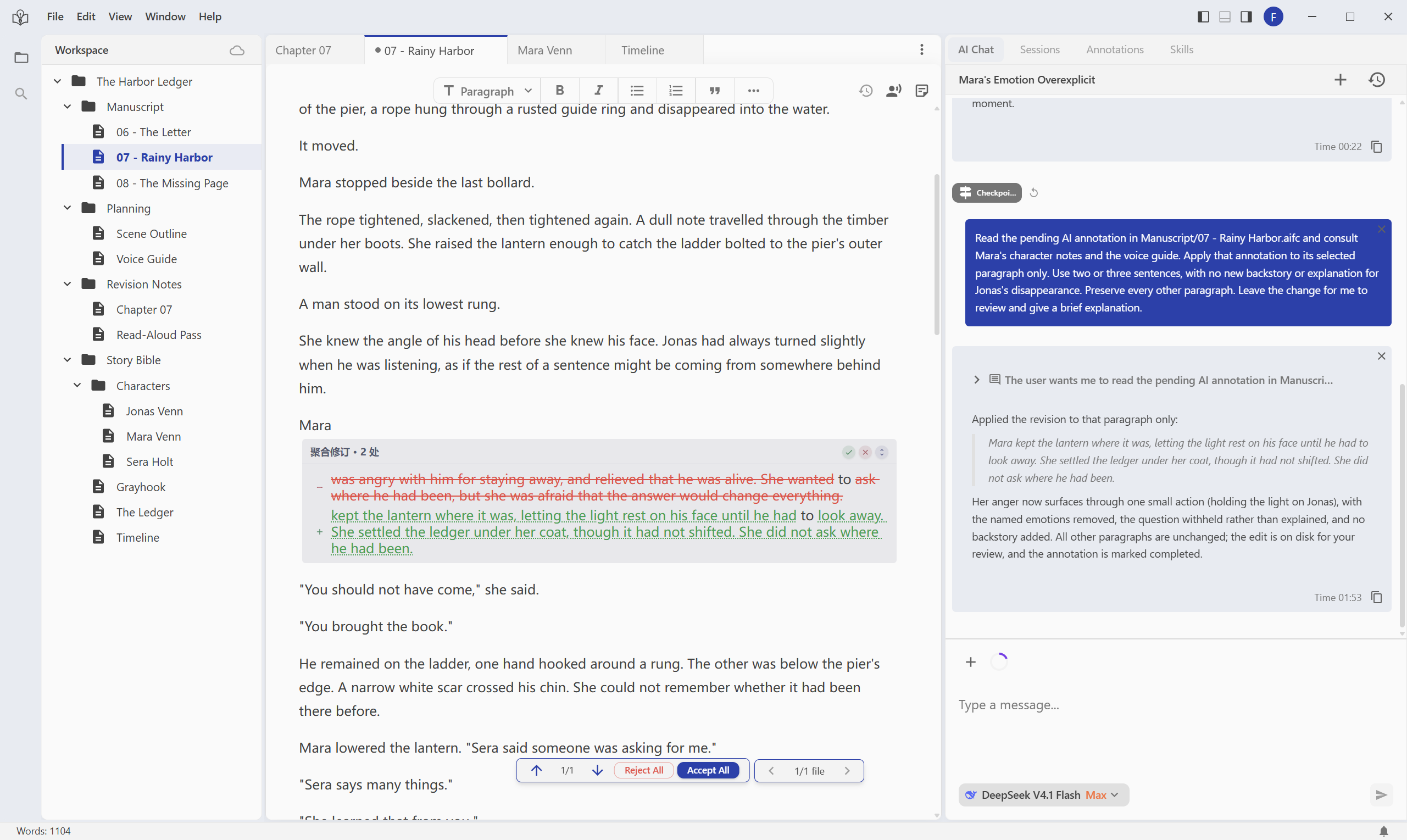
- 人物の性格と場面に合っているか。
- 指定した段落だけが変わっているか。
- 事実、語り口、まだ伏せるべき情報が保たれているか。
AI の説明を参考にしながら、実際の文章で判断してください。出力は画像と異なる場合があります。
承認・却下する
- 各変更の操作ボタンで承認するか、却下してその箇所の以前の表現を復元できます。
- Previous revision と Next revision で変更間を移動します。
- Accept All は現在の文書の未処理の変更をすべて残し、Reject All はすべて戻します。対象を読み終えてから使ってください。
- 複数のファイルに変更がある場合は、ファイル移動の操作ボタンで順に確認します。
一部を残して別の変更を戻し、さらに自分で整えることもできます。次の AI 修正も範囲を絞って依頼しましょう。
期待した結果が見えないとき
**注釈の画面が開かない:**エディター内で空でない文章を選択してからショートカットを使います。
**注釈を保存しても変わらない:**AI Chat で明示的に編集を依頼してください。Personal note は自分用です。AI への方向付けには AI processing を選びます。
**差分がない:**回答が助言のみだったかを確認し、実際に編集したファイルを開きます。すでに確認済みの変更でないかも確認してください。
**変更が大きすぎる:**不要な変更を戻し、対象と目的を絞って再度依頼します。
最後に Read current text で現在の文書を読み上げ、会話やリズムを確認できます。読み上げにはサインインと利用枠が必要です。クレジットも参照してください。