デスクトップ版 1.6.3
読み上げでリズムと会話を確かめる
音声を選んで短い文章を聞き直し、一文を修正して保存したら、もう一度聞いて場面に合うか確かめます。
更新日
このページの内容
耳で確かめ、直す箇所を一つ見つける
場面を音声で聞くと、情報を詰め込みすぎた文や、つながりの不自然な会話に気づくことがあります。この練習では音声を選び、短い文章を聞き、気になる箇所を再生し直してから、一文を修正してもう一度聞きます。音声を手がかりに、言葉とリズムが場面に合うかを自分で判断しましょう。
The Harbor Ledger のサンプルワークスペース、または自分のプロジェクトを開きます。開き方はクイックスタートを参照してください。本文の読み上げにはログイン、ネットワーク接続、利用可能なアカウントの利用枠が必要です。AI チャットにメッセージを送る必要はありません。
短い練習用文書を作る
Read current text は現在の文書全体を読み上げます。 一部の文章を選択しても、その範囲だけにはなりません。短い抜粋を別の文書に用意します。
- 左のファイル一覧で Manuscript を右クリックし、Create File を選びます。
- 拡張子を付けずに Read Aloud Practice と入力し、Confirm を選びます。
- 新しいファイルを開き、07 - Rainy Harbor から抜粋した次の英文を貼り付けます。
- Windows では Ctrl + S、macOS では Cmd + S で保存します。作成と保存の詳しい手順はエディターの基本を参照してください。
Mara was angry with him for staying away, and relieved that he was alive. She wanted to ask where he had been, but she was afraid that the answer would change everything.

"You should not have come," she said.

"You brought the book."

He remained on the ladder, one hand hooked around a rung. The other was below the pier's edge. A narrow white scar crossed his chin. She could not remember whether it had been there before.
練習ではこのコピーだけを変更し、元の章は残します。自分の作品でも、同じ方法で短い文章を別の文書にコピーできます。
言語と音声を選ぶ
- 右上のアカウントメニューから Settings → Read Aloud を開きます。
- この英文の例では Reading language を English (US) にします。自分の文章には、その言語に対応する選択肢を選んでください。画面表示の言語とは別の設定です。
- 音声カードの小さな再生ボタンでサンプルを試聴します。その後、使うカードを選び、Current voice の表示を確認します。画像では Warm Male を選んでいます。
- 設定を閉じます。変更は自動保存され、次に読み上げを開始するときに適用されます。
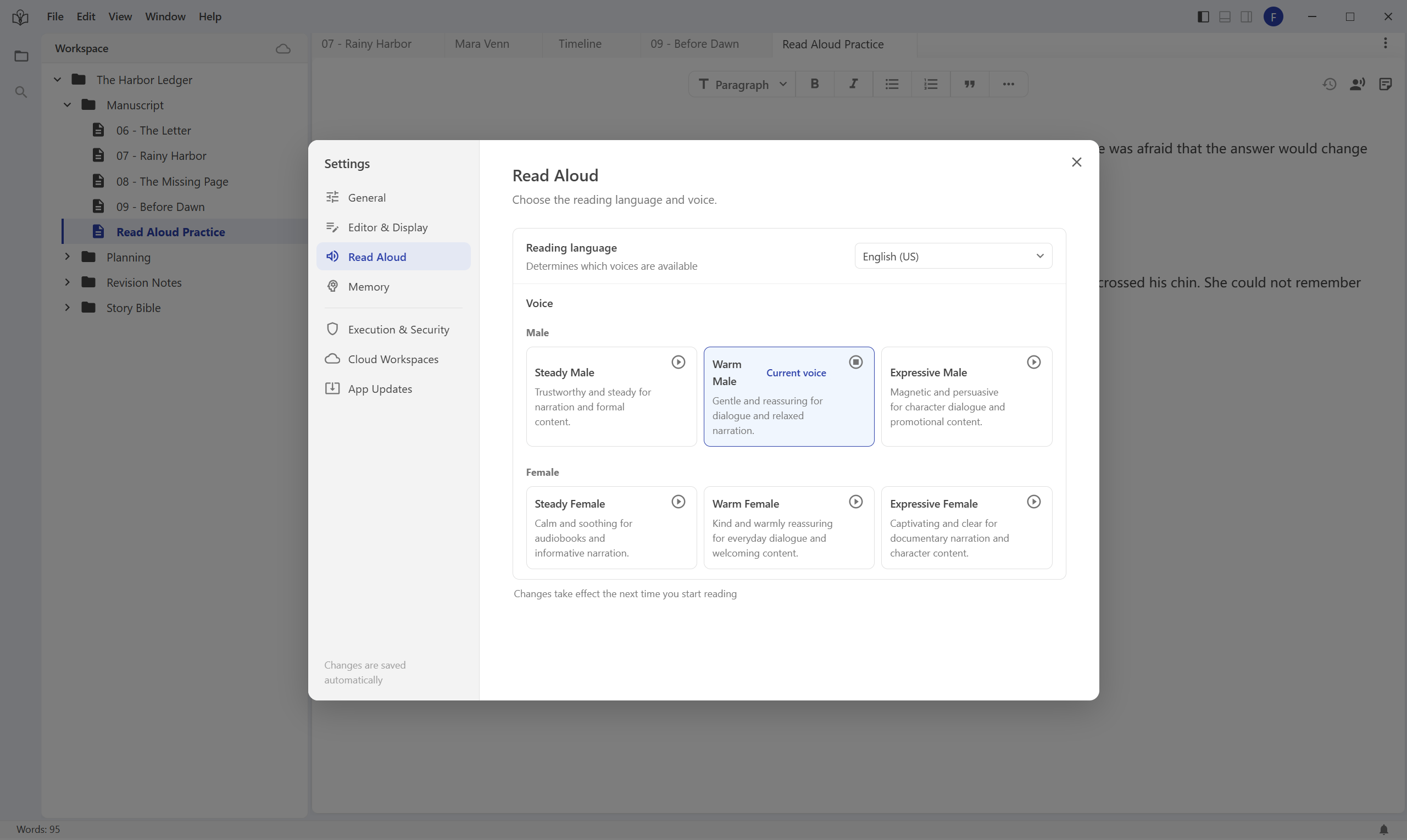
画像とボタン名は英語のデスクトップ画面に合わせています。画像をクリックすると、最大化したウィンドウ全体を確認できます。
試聴で流れるのはサンプル音声で、現在の原稿ではありません。試聴ボタンを押すだけでは音声の選択も変わりません。文書の読み上げ中は、いったん停止してから別の音声を試聴してください。
再生、一時停止、聞き直し
Read Aloud Practice が開かれていることを確認し、エディターのツールバー右側にある音声アイコンを押します。ツールチップは Read current text です。音声の読み込みを待つと、本文領域の下部にプレーヤーが表示されます。
| 操作 | 使い方 |
|---|---|
| プレーヤー中央の一時停止/再生 | 一文を考えたいときに止め、同じ読み上げを再開します。 |
| 再生位置のスライダー | 少し戻して聞き直します。移動できるのは読み込み済みの音声の範囲です。 |
| 再生ボタン横の速度ボタン | 0.8x、1.0x、1.25x、1.5x、2.0x から選べます。リズムを確認するときは 1.0x から始めます。 |
| ツールバーの Stop reading | 現在の読み上げを終了します。本文を編集するときや別の音声で始め直す前に使います。 |
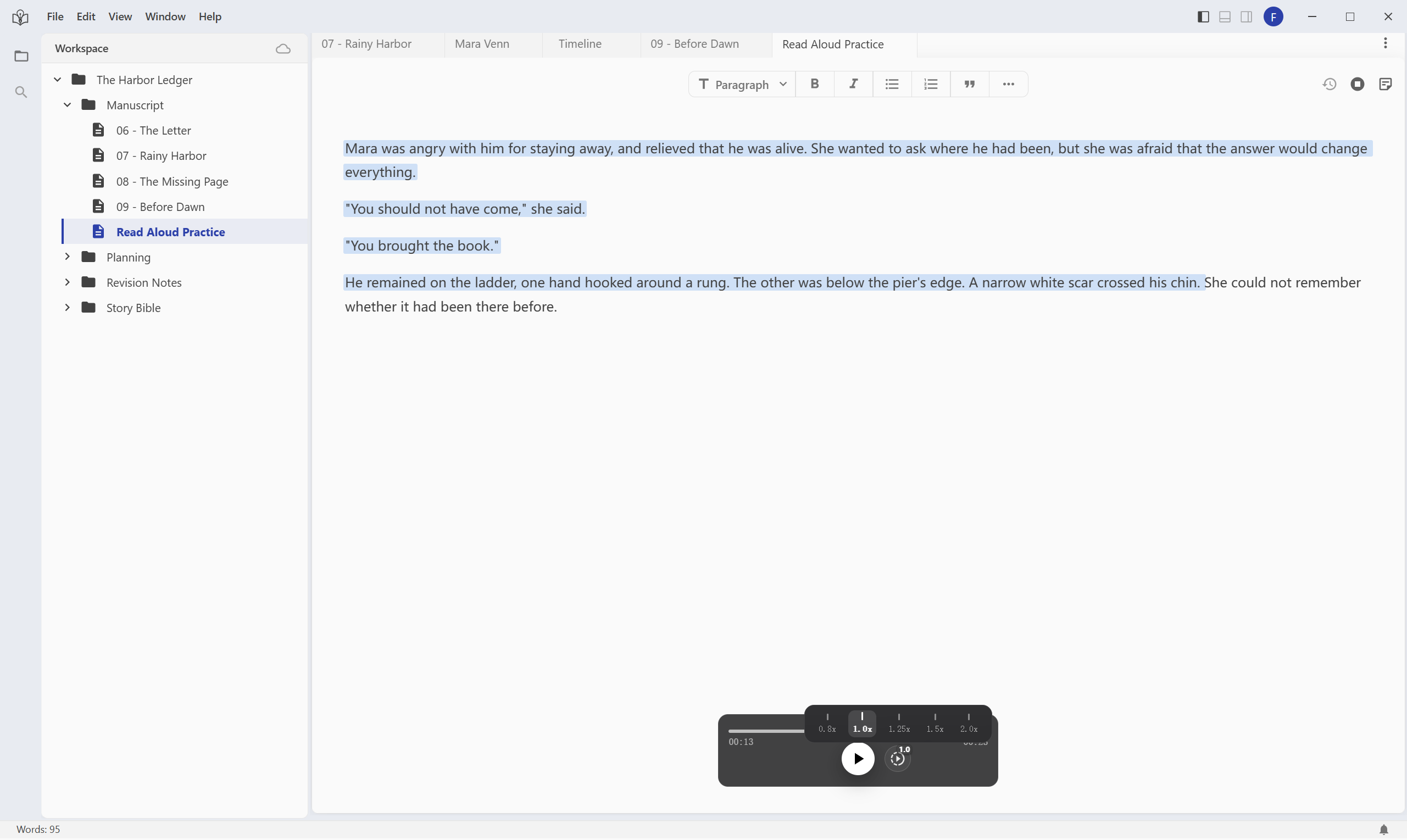
再生位置と本文のハイライトを手がかりに、確認したい文章を探します。ハイライトは複数の文にまたがることがあるため、前後の文章も見てください。合計時間は最初は推定値で、音声の読み込みに伴って更新される場合があります。
最初は一つだけ確認しましょう。一文に多くの考えを詰め込んでいないか、会話が地の文を繰り返していないか、間の位置は自然か。一時停止し、少し戻して同じ箇所を聞いてから、修正するか決めます。
一文を修正して、もう一度聞く
まずツールバーの Stop reading を押します。最初の段落にある次の文を置き換えます。
She wanted to ask where he had been, but she was afraid that the answer would change everything.
変更後:
Where had he been? She was afraid the answer would change everything.
保存し、もう一度 Read current text を押します。言葉の変化を比較するため、音声と速度は同じにします。以前の読み上げを一時停止して再開するだけでは、修正した本文は読み込まれません。
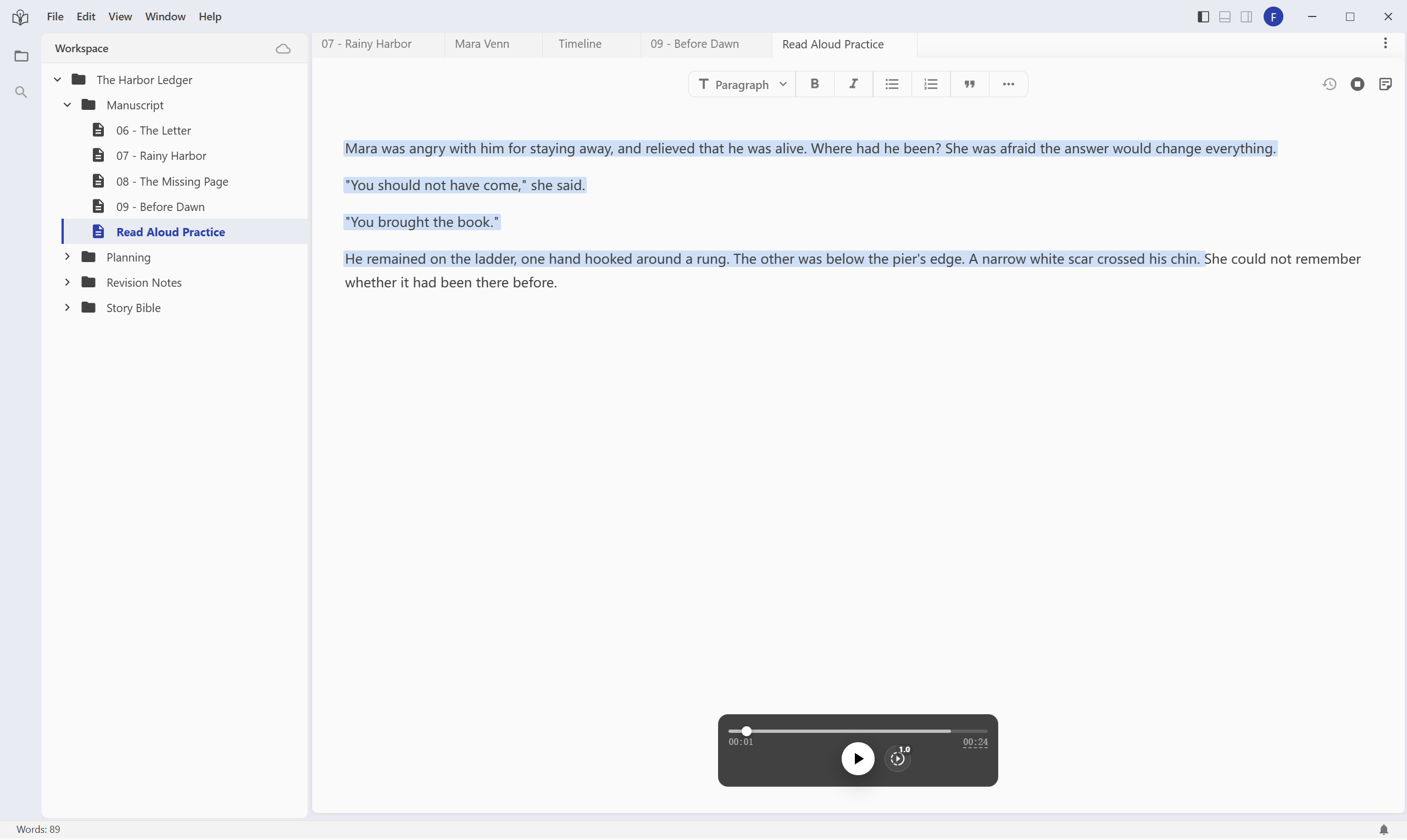
短い版では Mara の疑問が前に出ますが、相手に尋ねたいという明示的な表現はなくなります。その違いが場面に合うかを判断し、残す、調整する、元に戻す、のいずれかを選びましょう。短ければよいとは限りません。
最後に再生を停止し、採用する版を保存します。修正箇所を再び見つけ、なぜその表現を残したか説明できれば練習は完了です。次に AI の意見を聞く場合は、ファイルの参照とコンテキストに沿って、対象箇所と質問を明確にします。
うまくいかないとき
音が出ない。 現在の文書に本文があり、ログインとネットワーク接続が有効かを確認します。再生位置だけが進む場合は、アプリとシステムの音声出力も確認してください。利用枠やサービスのエラーが表示されたら、その案内に従います。アカウントの使用量はクレジットと使用量を参照してください。
試聴できない。 先に文書の読み上げを停止します。試聴リソースとクライアントが対応していないと表示された場合は、アプリを更新し、利用できる音声を再確認します。
音声や内容が変わらない。 音声設定は次の新しい読み上げに適用されます。古い読み上げを停止し、設定と保存済みの本文を確認してから、開始し直してください。
一段落だけ聞きたい。 別の練習用文書にコピーしてください。現在の読み上げ機能は、一部を選択していてもアクティブな文書全体を処理します。