デスクトップ版 1.6.3
執筆の指示を個人スキルとして保存する
繰り返し使う執筆スキルを作り、場面の資料と一緒に選択して、実際の返答を見ながら指示を調整します。
更新日
このページの内容
よく使う執筆の指示を保存する
会話を抑制した表現にする、人物の口調を保つ、決まった形式で講評する。こうした指示を繰り返すなら、個人スキルとして保存できます。次の依頼で選択すれば、毎回同じ指示を貼り付ける必要がなくなります。
この練習では restrained-dialogue というスキルを作り、会話を講評させた後、一つの指示を変更して再度試します。スキルには作業の進め方を、参照ファイルには場面や人物の事実を持たせます。章ごとの設定を資料に残しておくと、スキルを別の場面でも使えます。
The Harbor Ledger のサンプルを開き、ログインして利用可能な AI モデルを選びます。資料を参照させるガイドと同じ Rainy Harbor、Mara Venn、Voice Guide を使います。まだ開いていない場合はクイックスタートを参照してください。
ローカルスキルを作成する
- 右側の Skills パネルを開きます。
- + ボタンを選びます。ツールチップは Create skill です。
- Create local skill の Compatible platforms で Desktop を選択したまま、Create skill を押します。
- Local skill の編集画面が開いたら、次の三つの欄を入力します。
作成したスキルは、このコンピューターに保存されます。対応プラットフォームを選択しても、別の端末に転送されるわけではありません。ID は自動で作られます。この練習ではアイコンや色などは初期設定のままで構いません。
用途と具体的な指示を書く
Skill name (name) に restrained-dialogue と入力します。名前には小文字の英字、数字、ハイフンを使います。自分の同名スキルがすでにある場合は、練習用に別の名前を選んでください。
Skill description (description) には、使う場面を書きます。
小説の会話を講評または修正するときに使います。場面の事実を保ちながら、含み、抑制した感情表現、人物の口調を確認します。
Skill content (content) には具体的な作業指示を書きます。次を出発点にできます。
# 抑制の効いた会話

対象の文章、前後の段落、参照された人物資料を読みます。

1. 各話者が求めていることと、口にしていないことを確認します。
2. 視点、場面の事実、人物の知識、情報の開示順を保ちます。
3. 感情を直接説明する箇所や、動作ですでに伝わる内容を繰り返す台詞を探します。
4. 最小限の有効な調整を提案します。動機、過去、筋書きの事実を創作しません。

講評では三項目以内で、短い引用、良い点または注意点、修正の方向を示します。ファイルは編集しません。
明示的に修正を求められた場合だけ、指定部分を変更します。前後の文章は保ち、作者が確認できるようにします。
すでに効果的な文章なら、何を残すべきか説明します。
Save changes、Close の順に選びます。Local & system に restrained-dialogue が表示されることを確認してください。開き直すと、保存した説明と指示を確認できます。
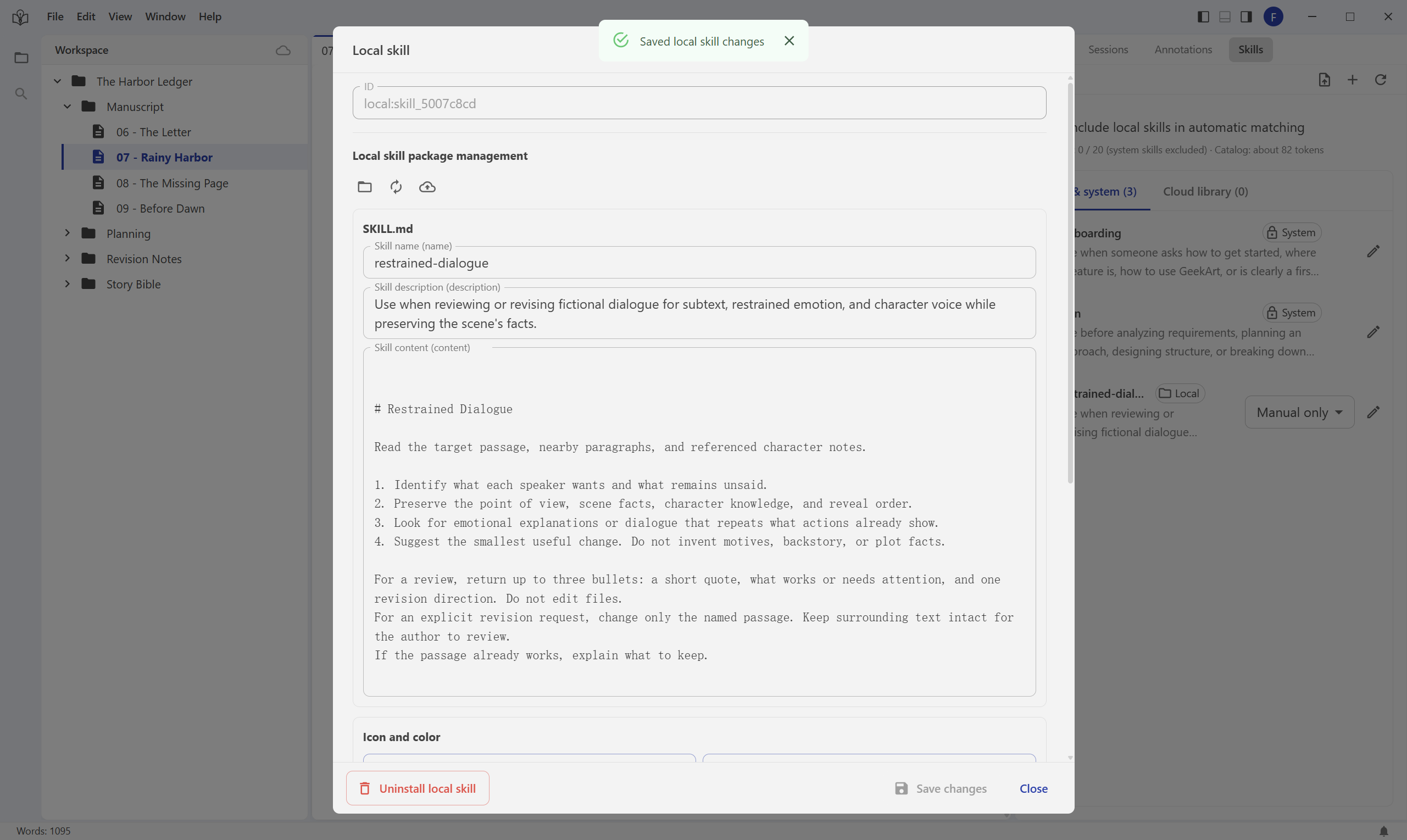
画像は英語の画面と英語版の指示例です。手順には画面上の英語名を記載しています。クリックすると全体を確認できます。
説明は適切な作業を判断するため、本文は作業の進め方を伝えるために使います。「文章を良くする」より、具体的な確認項目や出力形式の方が結果を評価しやすくなります。
いつ使うかを選ぶ
スキル一覧で restrained-dialogue の横にあるモードを開き、この練習では Manual only(手動のみ)を選びます。
| 画面の項目 | 意味 |
|---|---|
| Automatic | Include local skills in automatic matching(ローカルスキルの自動選択への参加)がオンの場合、適した作業で選択候補になります。すべてのメッセージで使われる保証はありません。 |
| Manual only | 使いたいときに、メッセージで自分が選びます。 |
| Off | 自動選択とメッセージのスキル選択から外れます。保存した内容は Skills に残ります。 |
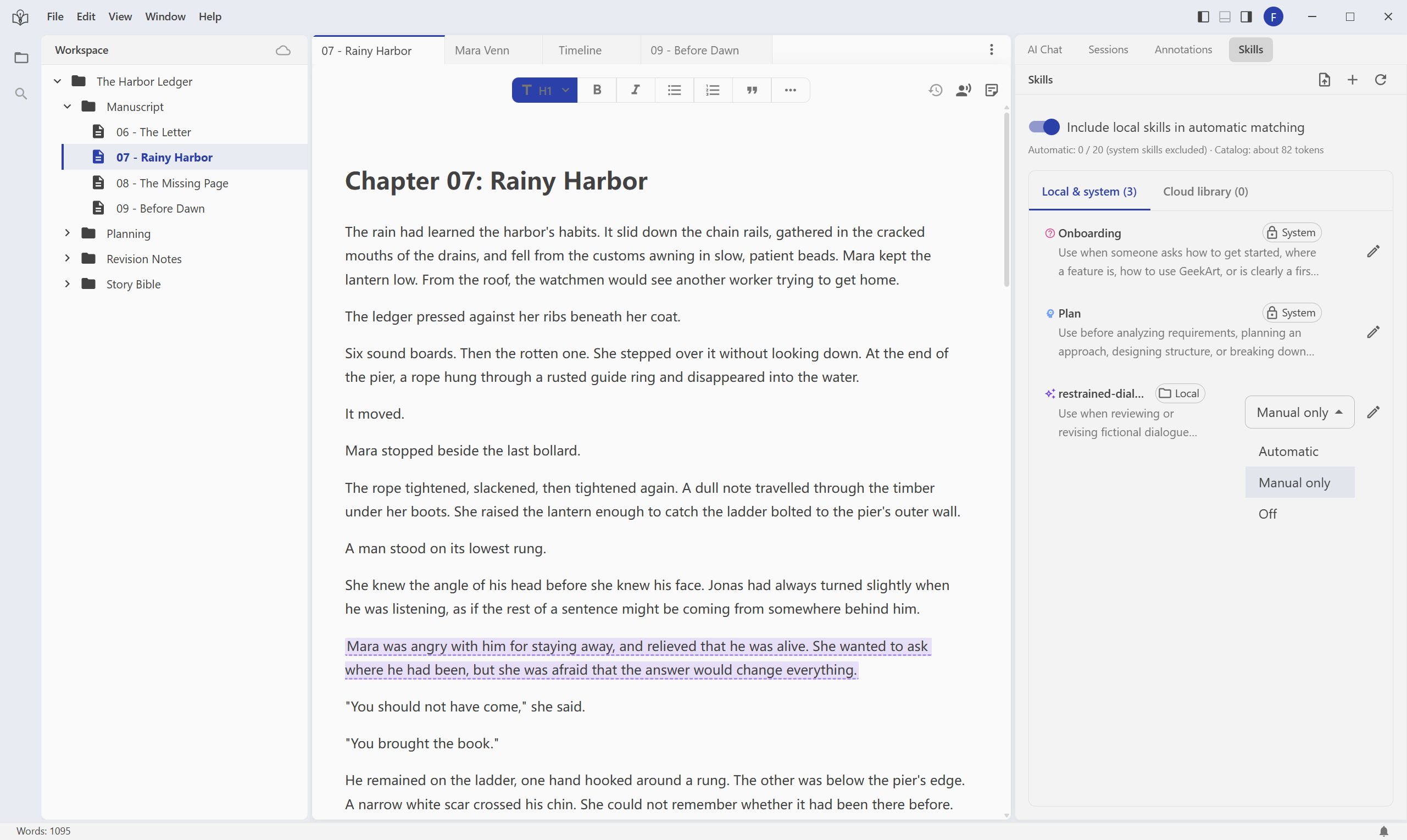
パネルの自動選択スイッチをオフにしても、スキルはアンインストールされません。今回の依頼で特定のスキルを使いたければ、メッセージで明示的に選択して結果を確認できます。
メッセージでスキルを使う
- AI Chat に戻ります。練習用に新しい会話を始めても構いません。
- 入力欄の上の + を押し、Skills(スキル)の下から restrained-dialogue を選びます。
- 同じメニューの Reference files(ファイル参照)から Rainy Harbor、Mara Venn、Voice Guide を追加します。検索手順は資料の参照ガイドを確認してください。
- メニューの外をクリックし、入力欄の上にスキル一つとファイル三つのラベルがあることを確認します。
- 次の依頼を入力して送信します。
選択したスキルを使い、Rainy Harbor の "Say my name" から "You don't get to answer that quickly" までの会話を講評してください。参照した章、Mara Venn、Voice Guide を読んでください。短い箇条書き三項目以内で回答し、相談だけにとどめてファイルは編集しないでください。
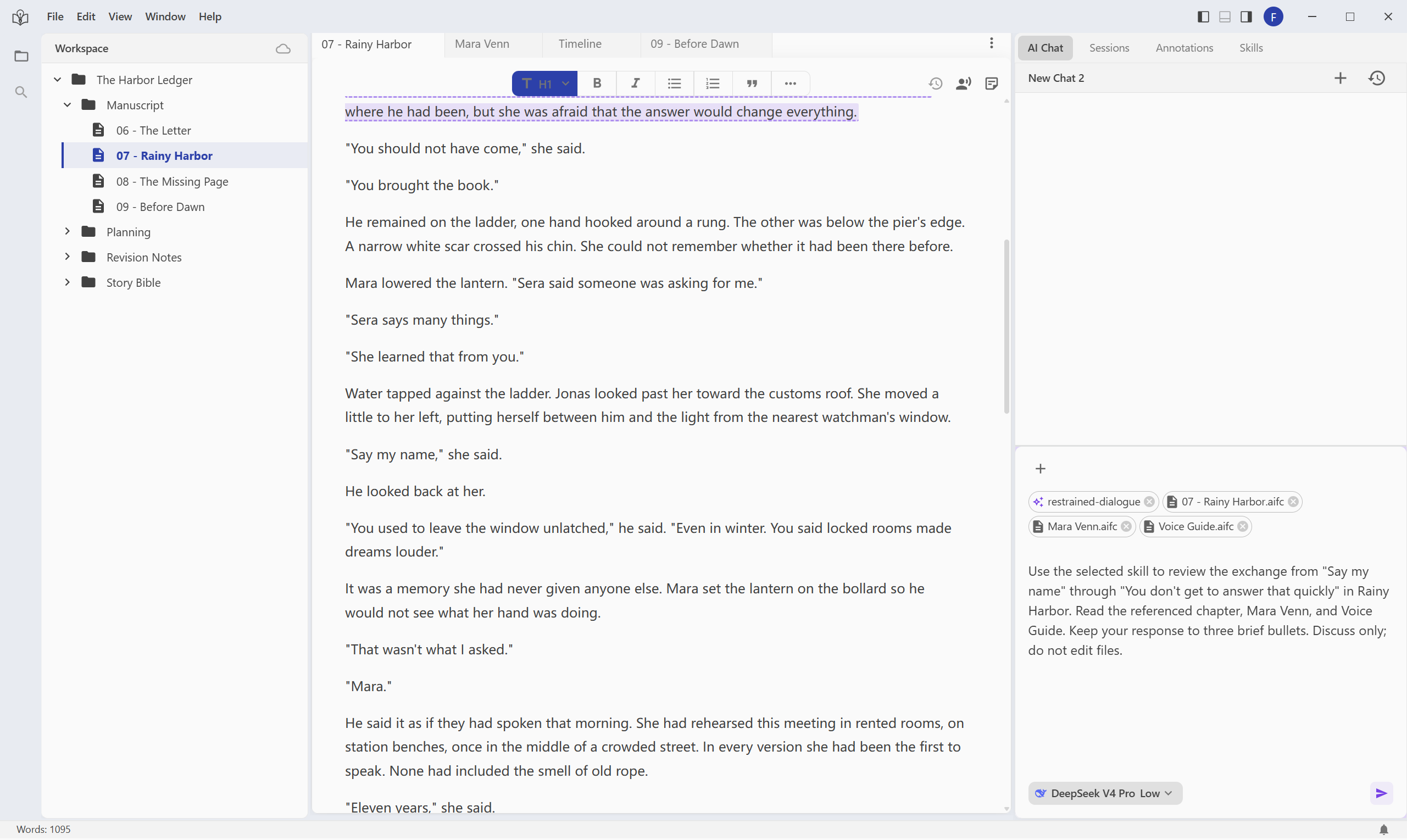
メッセージには対象の文章と今回の作業を書く必要があります。スキルを保存しても、どの章を扱うか、編集してよいかは依頼内容で決まります。
返答が実際の台詞を引用し、人物の知識を保ち、効果的な抑制と余分な説明を区別しているか確認します。良い講評は原文を残す提案もします。指示が抜けていたら、修正を頼む前に指摘しましょう。作業ログがある場合は展開し、Invoke Skill に選択したスキルが Loaded と表示されているか確認できます。
ラベルは今回のメッセージに付くものです。送信後、次の依頼では再確認してください。下書きからスキルのラベルを外しても、スキルはアンインストールされません。
一つの指示を変更して再度試す
Skills に戻って restrained-dialogue を開き、Skill content (content) の末尾に次を追加します。
講評の最後に「残す台詞」の一行を加え、そのまま残したい台詞を一つ引用して理由を説明してください。
Save changes を押して閉じます。AI Chat でスキルと三つのファイルを再び選択し、次を送信します。
選択したスキルの現在の指示を使い、Rainy Harbor の "Say my name" から "You don't get to answer that quickly" までの同じ会話を再度講評してください。短い指摘は二つ以内とし、相談だけにとどめてファイルは編集しないでください。
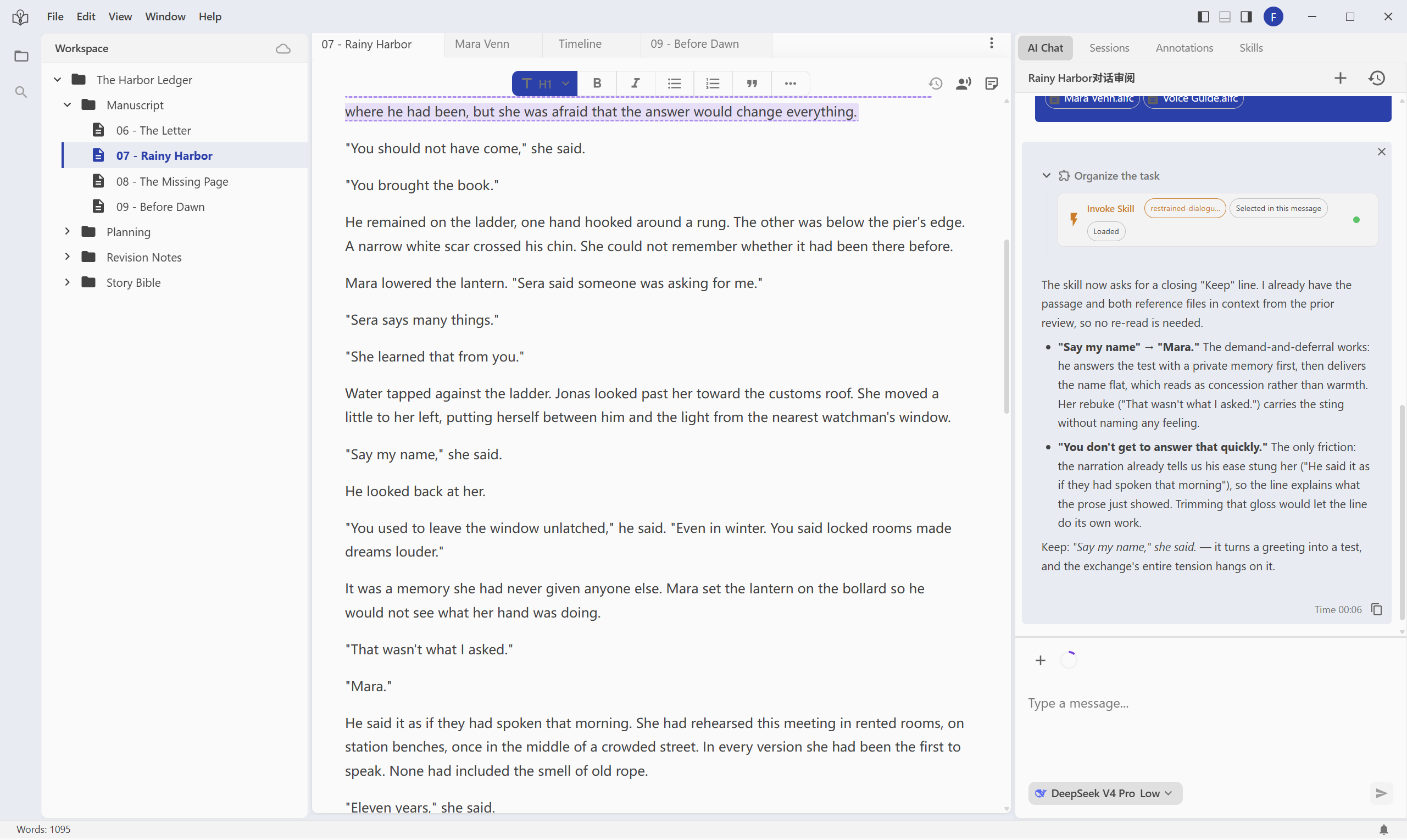
追加した指示を保存した後の、実際の二回目の返答です。英語の例では Keep という行になっています。回答は毎回異なるため、指示に従っているか確認してください。
二回目の依頼には指示全体も追加した一文も貼り付けていません。「残す台詞」の行があるか、引用と理由が妥当かを確認します。一度に一つだけ変更すると、講評の改善を判断しやすくなります。スキルを変更しても、過去の返答や原稿は書き換わりません。
うまくいかないとき
メッセージのメニューにスキルが出ない。 ローカルにインストールされ、Desktop に対応し、Off になっていないか確認します。Cloud library にあるだけのスキルは、先にローカルへインストールする必要があります。変更後は一覧を更新してください。
名前の欄にエラーが出る。 restrained-dialogue のように、小文字の英字、数字、ハイフンを使ってください。説明と本文は日本語でも書けます。
追加した指示が反映されない。 スキルを開き直して保存を確認し、メッセージで再選択して対象を明記します。指示同士の矛盾がないかも確認してください。スキルの選択だけで、完全な遵守が保証されるわけではありません。
別の端末にも自動で表示される? この練習はローカル保存です。アップロードや別端末へのインストールは別の操作で、保存だけでは同期されません。
原稿の修正も頼める? できます。対象と変更範囲を依頼文に書き、注釈と変更の確認に沿って結果を確認してください。上の練習では相談のみを行い、原稿は変更しません。