데스크톱 1.6.3
소리 내어 읽기로 리듬과 대화 점검하기
목소리를 골라 짧은 글을 듣고 되짚어 보세요. 한 문장을 고쳐 저장한 뒤 다시 들어 장면에 맞는지 확인하세요.
업데이트
이 페이지의 내용
귀로 듣고 고칠 곳 하나 찾기
눈으로 읽을 때는 자연스러운 문장도 소리로 들으면 내용이 너무 빽빽하거나 대화가 어색하게 이어질 수 있습니다. 이번 연습에서는 목소리를 고르고 짧은 글을 들은 뒤, 한 부분을 다시 듣고 문장 하나를 고쳐 재생합니다. 음성은 초고를 점검하는 수단입니다. 표현과 리듬이 장면에 맞는지는 직접 판단하세요.
The Harbor Ledger 예제 작업 공간이나 자신의 프로젝트를 여세요. 여는 방법은 빠른 시작을 참고하세요. 본문을 읽어 주는 기능에는 로그인, 정상적인 네트워크 연결, 사용 가능한 계정 이용 한도가 필요합니다. AI 채팅에 메시지를 보낼 필요는 없습니다.
짧은 연습 문서 준비하기
Read current text는 현재 문서 전체를 읽습니다. 문단을 선택해도 선택 영역만 읽는 것은 아닙니다. 짧은 발췌문을 별도 문서에 준비하세요.
- 왼쪽 파일 목록의 Manuscript를 마우스 오른쪽 버튼으로 누르고 Create File을 선택합니다.
- 확장자 없이 Read Aloud Practice를 입력하고 Confirm을 선택합니다.
- 새 파일을 열고 07 - Rainy Harbor에서 가져온 아래 영어 본문을 붙여 넣습니다.
- Windows에서는 Ctrl + S, macOS에서는 Cmd + S로 저장합니다. 만들기와 저장의 자세한 절차는 편집기 기초를 참고하세요.
Mara was angry with him for staying away, and relieved that he was alive. She wanted to ask where he had been, but she was afraid that the answer would change everything.

"You should not have come," she said.

"You brought the book."

He remained on the ladder, one hand hooked around a rung. The other was below the pier's edge. A narrow white scar crossed his chin. She could not remember whether it had been there before.
연습에서는 이 복사본만 수정하고 원래 장은 유지합니다. 자신의 작품을 점검할 때도 같은 방법으로 짧은 글을 별도 문서에 복사할 수 있습니다.
언어와 목소리 선택하기
- 오른쪽 위 계정 메뉴에서 Settings → Read Aloud를 엽니다.
- 이 영어 예제에서는 Reading language를 **English (US)**로 설정합니다. 자신의 글에는 본문 언어와 일치하는 지원 언어를 선택하세요. 화면 표시 언어는 별도 설정입니다.
- 목소리 카드의 작은 재생 버튼으로 샘플을 미리 들어 봅니다. 그런 다음 사용할 카드를 선택하고 Current voice 표시를 확인합니다. 스크린샷에서는 Warm Male을 선택했습니다.
- 설정을 닫습니다. 변경 사항은 자동 저장되며 다음에 읽기를 시작할 때 적용됩니다.
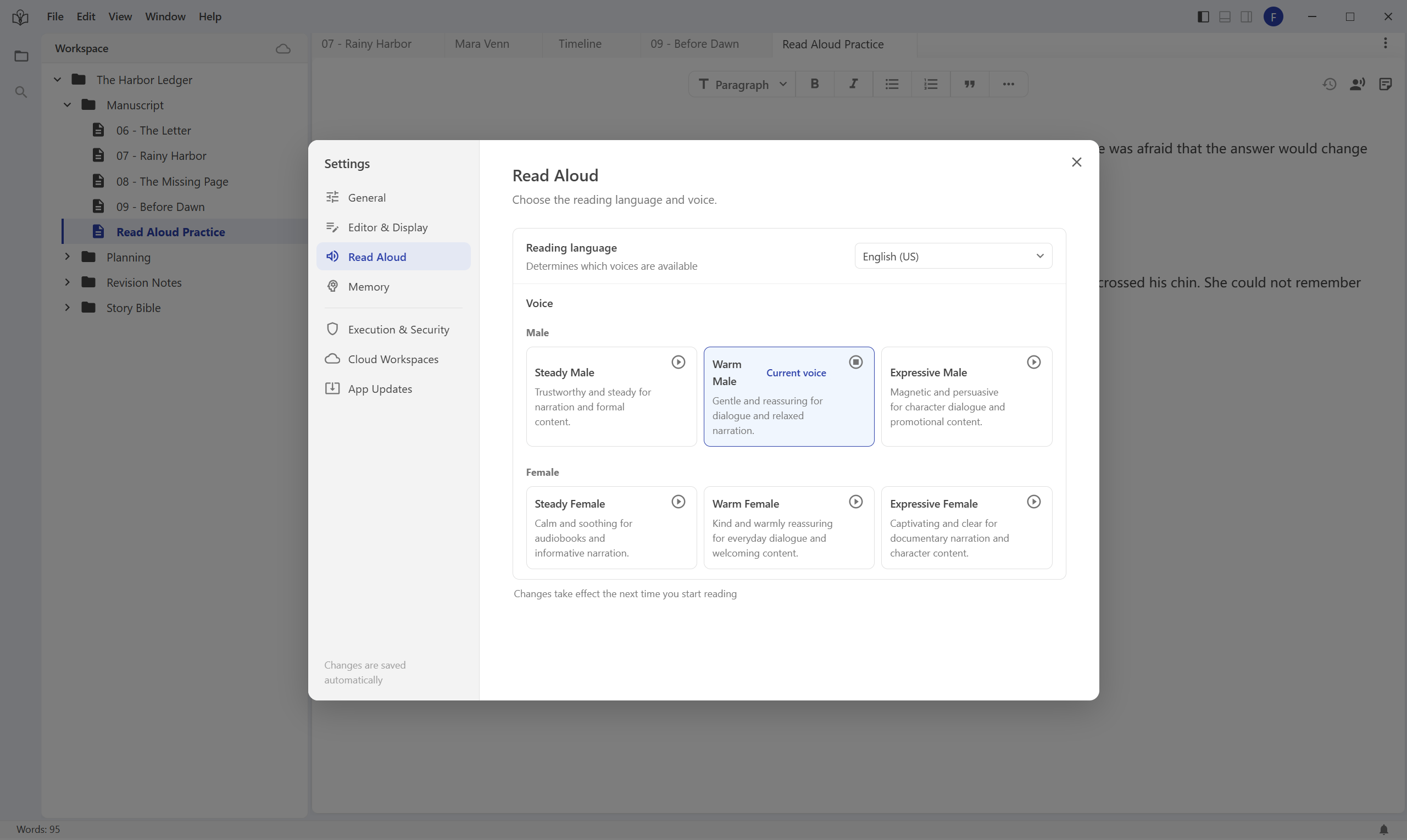
스크린샷과 버튼 이름은 영어 데스크톱 화면을 기준으로 합니다. 이미지를 누르면 최대화한 창 전체를 볼 수 있습니다.
미리 듣기는 현재 원고가 아닌 샘플 음성을 재생합니다. 미리 듣기 버튼만 눌러서는 선택한 목소리가 바뀌지 않습니다. 문서를 읽는 중이라면 먼저 중지한 뒤 다른 목소리를 미리 들어 보세요.
재생, 일시 정지, 다시 듣기
Read Aloud Practice가 열려 있는지 확인한 뒤 편집기 도구 모음 오른쪽의 음성 아이콘을 누릅니다. 툴팁은 Read current text입니다. 오디오가 로드될 때까지 기다리면 본문 영역 아래쪽에 플레이어가 나타납니다.
| 조작 | 사용 방법 |
|---|---|
| 플레이어 중앙의 일시 정지 / 재생 | 한 문장을 생각할 때 멈춘 뒤 같은 읽기를 이어 갑니다. |
| 재생 위치 슬라이더 | 앞부분으로 이동해 다시 듣습니다. 이미 로드된 오디오 범위 안에서만 이동할 수 있습니다. |
| 재생 버튼 옆의 속도 버튼 | 0.8x, 1.0x, 1.25x, 1.5x, 2.0x 중에서 선택합니다. 리듬을 판단할 때는 1.0x부터 시작하세요. |
| 편집기 도구 모음의 Stop reading | 현재 읽기를 끝냅니다. 본문을 수정하거나 다른 목소리로 새로 시작하기 전에 누릅니다. |
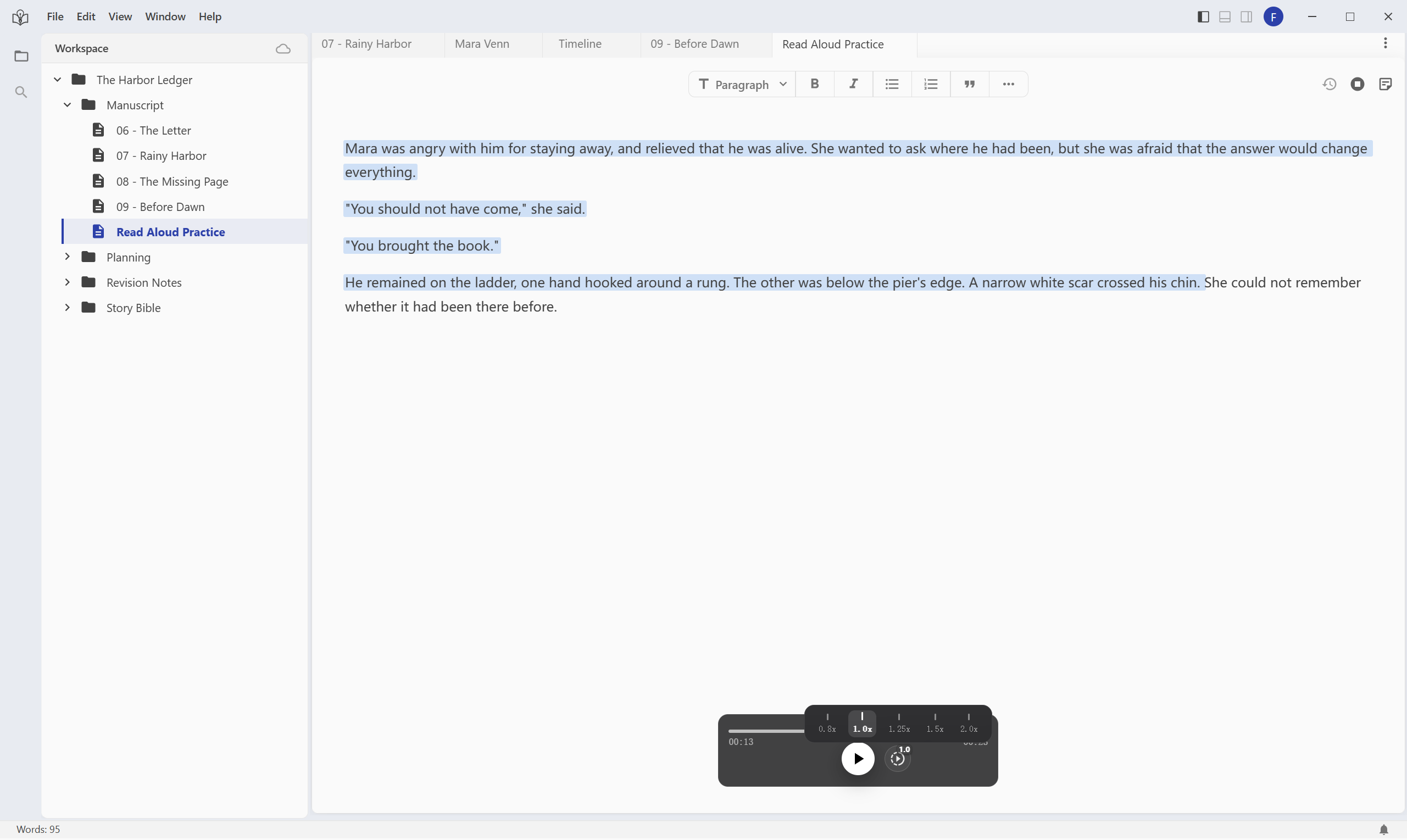
재생 위치와 본문 강조 표시를 함께 보며 점검할 부분을 찾으세요. 강조 표시가 여러 문장을 포함할 수 있으므로 앞뒤 문맥도 확인합니다. 전체 길이는 처음에는 추정값일 수 있으며 오디오가 로드되면서 갱신될 수 있습니다.
처음에는 문제 하나만 찾으세요. 한 문장에 생각이 너무 많이 담겼는지, 대사가 서술을 반복하는지, 쉼이 어색한 곳에 생기는지 살펴봅니다. 일시 정지하고 조금 앞으로 돌아가 같은 부분을 다시 들은 뒤 수정 여부를 결정하세요.
한 문장을 고쳐 다시 듣기
먼저 도구 모음의 Stop reading을 누릅니다. 첫 문단에서 다음 문장을 바꿉니다.
She wanted to ask where he had been, but she was afraid that the answer would change everything.
수정 후:
Where had he been? She was afraid the answer would change everything.
저장한 뒤 Read current text를 다시 누릅니다. 표현의 변화를 비교할 수 있도록 목소리와 속도는 동일하게 유지하세요. 이전 읽기를 일시 정지했다가 재개하는 것만으로는 수정한 본문이 로드되지 않습니다.
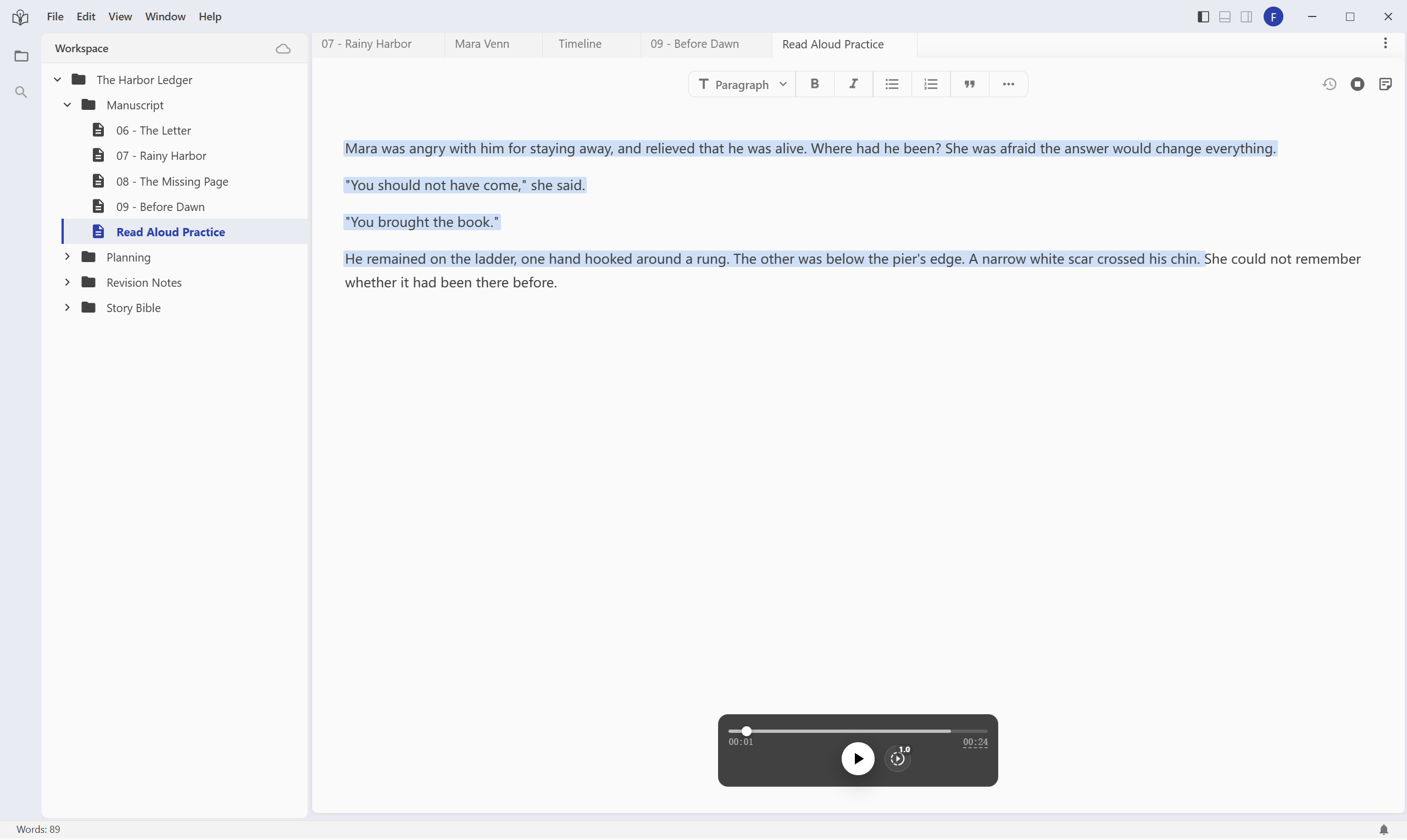
짧은 버전은 Mara의 의문을 앞에 내세우지만, 상대에게 묻고 싶다는 명시적인 표현은 사라집니다. 이 차이가 장면에 맞는지 판단한 뒤 유지하거나 더 다듬거나 실행 취소하세요. 문장이 짧다고 항상 더 좋은 것은 아닙니다.
마지막으로 재생을 중지하고 원하는 버전을 저장합니다. 해당 부분을 다시 찾고 수정한 표현을 남긴 이유를 설명할 수 있으면 연습을 마친 것입니다. 다음으로 AI의 의견을 듣고 싶다면 파일 참조와 맥락 가이드에 따라 대상 부분과 답을 원하는 질문을 명확히 지정하세요.
문제가 생겼을 때
소리가 나지 않아요. 현재 문서에 본문이 있는지, 로그인했는지, 네트워크가 정상인지 확인합니다. 재생 위치는 움직이는데 소리가 없으면 앱과 시스템의 소리 출력도 확인하세요. 이용 한도나 서비스 오류가 표시되면 안내에 따라 처리합니다. 계정 사용량은 크레딧과 사용량을 참고하세요.
미리 듣기를 사용할 수 없어요. 먼저 현재 문서 읽기를 중지합니다. 미리 듣기 리소스가 클라이언트와 호환되지 않는다고 표시되면 앱을 업데이트한 뒤 사용 가능한 목소리를 다시 확인하세요.
목소리나 내용이 바뀌지 않아요. 목소리 설정은 다음에 새로 시작하는 읽기에 적용됩니다. 기존 읽기를 중지하고 설정과 저장한 본문을 확인한 뒤 다시 시작하세요.
한 문단만 듣고 싶어요. 별도 연습 문서에 복사하세요. 현재 읽기 기능은 일부 글을 선택했더라도 활성 문서 전체를 처리합니다.