데스크톱 1.6.3
편집기 기초: 장면을 쓰고 저장하기
장을 만들고 자료 탭을 전환하며 서식과 글자 수를 확인한 뒤 초고를 저장하세요.
업데이트
이 페이지의 내용
짧은 장면부터 시작하기
이 가이드에서는 장을 만들고, 본문을 작성하고, 다른 자료를 참고한 뒤 저장하고 다시 여는 과정을 따라 합니다. AI 요청을 보내지 않고도 진행할 수 있습니다.
자신의 작업 공간을 열거나 The Harbor Ledger 예제를 다운로드해 압축을 푼 뒤 Open Workspace를 선택하세요. Manuscript, Story Bible, Planning이 들어 있는 폴더를 지정합니다. 작업 공간을 여는 방법은 빠른 시작, 다른 프로그램에 있는 초고를 옮기는 방법은 가져오기 가이드에서 확인할 수 있습니다.
편집기의 주요 영역 살펴보기
Manuscript → 07 - Rainy Harbor를 열고 다음 영역을 확인하세요.
| 영역 | 용도 |
|---|---|
| 왼쪽 파일 트리 | 장, 인물 설정, 참고 자료를 찾습니다. 폴더를 펼치면 안에 있는 파일이 보입니다. |
| 본문 위의 문서 탭 | 이미 열어 둔 장과 자료 사이를 전환합니다. |
| 가운데 도구 모음과 본문 | 글을 쓰고 제목, 강조, 목록 등의 서식을 적용합니다. |
| 아래쪽 상태 표시줄 | 현재 문서의 글자 수·단어 수를 확인합니다. |
| AI Chat 영역이 열려 있을 때 | 내용을 논의하거나 수정을 요청합니다. AI를 사용하지 않고 글만 써도 됩니다. |
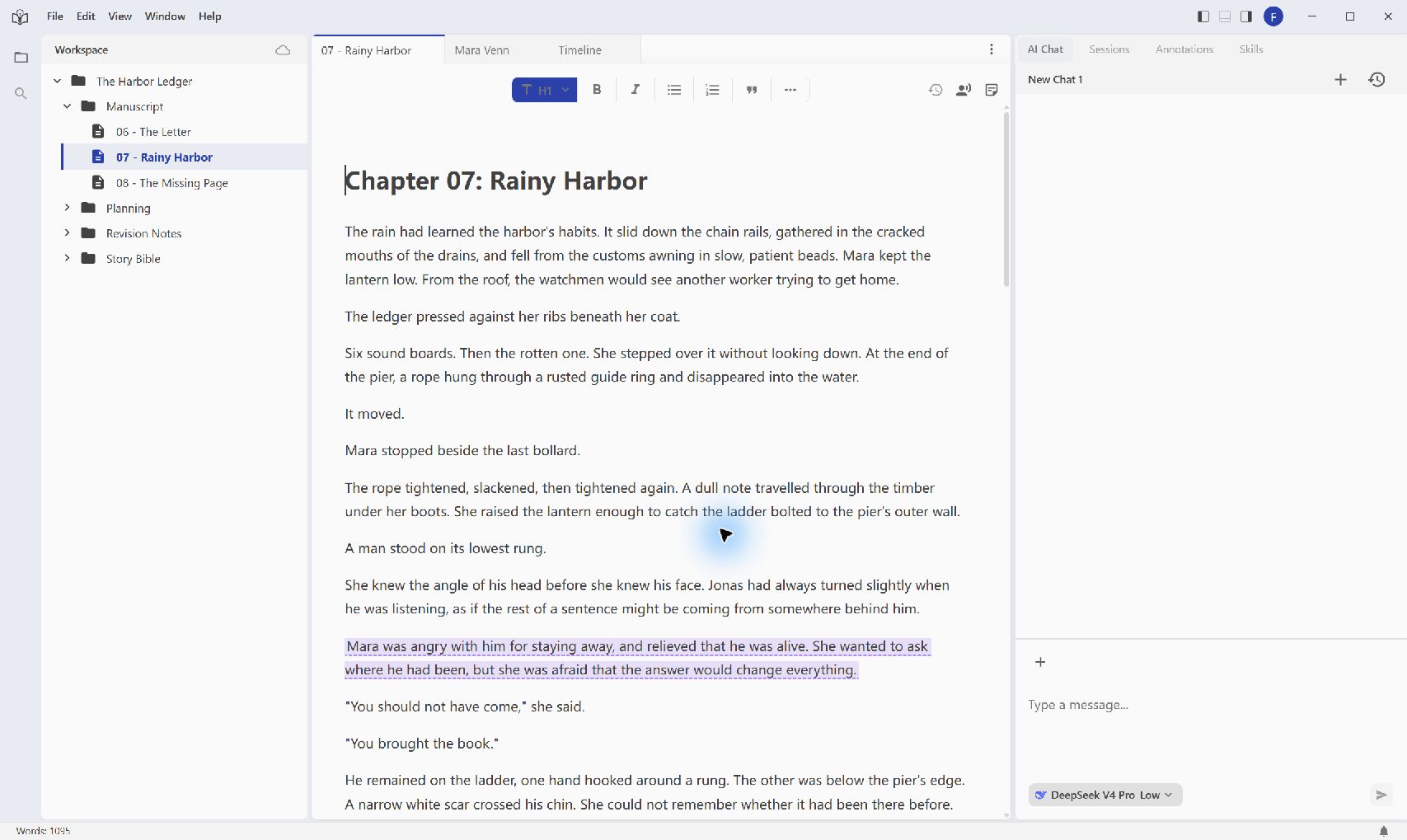
스크린샷과 버튼 이름은 영어 데스크톱 인터페이스를 기준으로 합니다. 이미지를 클릭하면 전체 창을 볼 수 있습니다.
장을 만들고 몇 문단 쓰기
- 파일 트리에서 Manuscript를 마우스 오른쪽 버튼으로 클릭하고 Create File을 선택합니다.
- 09 - Before Dawn을 입력하고 Confirm을 선택합니다. 확장자는 GeekArt가 붙이므로 이름만 입력하세요.
- 트리에서 새 파일을 열고 가운데 본문 영역을 클릭합니다.
- 장면 제목을 쓰고 Enter로 새 문단을 시작합니다. 자신의 이야기를 쓰거나 아래 예제를 사용하세요.
동트기 전
마라는 해가 뜨기 전에 나루터 계단에 도착했다. 조나스가 배를 묶어 두었던 난간에 파란 천 조각이 걸려 있었다. 매듭은 그의 것이었다. 그 위의 피는 아니었다.
그녀는 천을 접어 외투 주머니에 넣었다. 등 뒤에서 항구의 종이 한 번 울렸다. 종지기는 화요일부터 행방불명이었다.
마라가 다음에 무엇을 하기로 했는지 한 문장을 덧붙여 보세요. 기존 장을 바꾸지 않고 서식을 적용하고 저장할 수 있는 짧은 초고가 생겼습니다.
제목과 본문 서식 정리하기
‘동트기 전’ 문단에 커서를 놓고 도구 모음의 제목 메뉴에서 H1 - Heading 1을 선택합니다. 일반 본문에는 Paragraph를 사용하세요. 제목 서식은 커서가 있는 문단에 적용됩니다. 굵게와 기울임꼴은 선택한 글자에 적용되며, 서식을 켠 상태로 새 글자를 입력할 수도 있습니다.
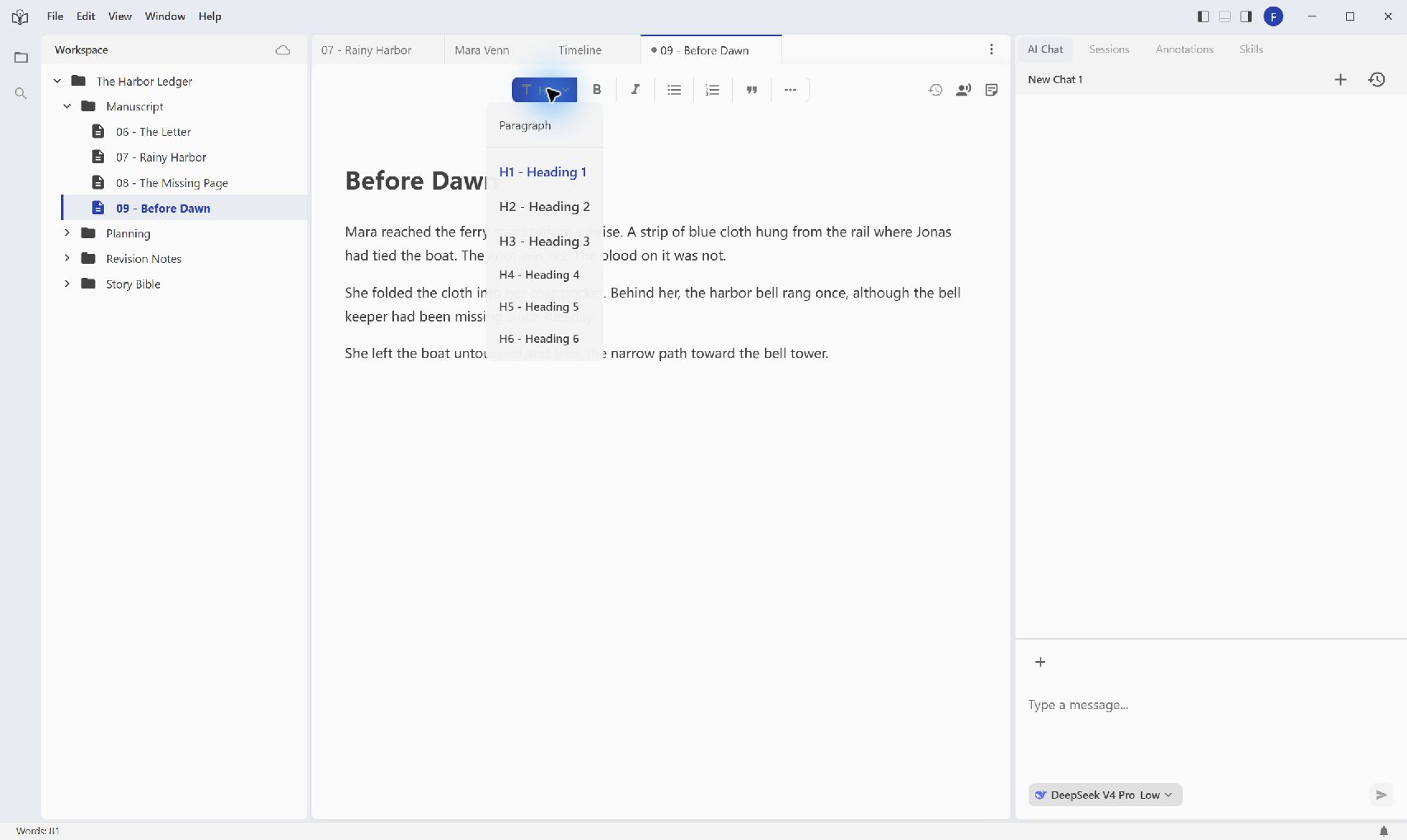
내용에 필요한 기능을 사용하세요.
- Bold, Italic: 선택한 단어나 문장을 강조합니다.
- Bullet List, Ordered List: 장면 메모와 수정할 항목을 목록으로 정리합니다.
- Blockquote: 인용한 내용을 자신의 메모와 구분합니다.
- More Formats → Horizontal Rule: 두 부분 사이에 구분선을 넣습니다.
- More Formats에는 표와 이미지 기능도 있습니다. 참고 자료에 필요할 때 사용하세요. 이미지를 업로드하려면 로그인이 필요합니다.
입력이나 서식을 잘못 적용했다면 편집 영역에서 Windows의 Ctrl + Z, macOS의 Cmd + Z로 실행 취소합니다. 제목이나 목록 다음에는 도구 모음의 상태를 확인하고, 일반 문장으로 돌아가려면 Paragraph를 선택하세요.
장과 참고 자료 사이 전환하기
다른 문서를 열기 전에 장 탭을 마우스 오른쪽 버튼으로 클릭하고 Pin을 선택하면 탭을 고정할 수 있습니다. 이어서 Story Bible → Characters → Mara Venn을 열어 인물 설정을 읽습니다. 글을 계속 쓰려면 위쪽의 09 - Before Dawn 탭을 선택하세요.
탭을 닫아도 작업 공간의 파일은 삭제되지 않습니다. 필요하면 파일 트리에서 다시 열 수 있습니다. 고정된 탭에는 닫기 버튼이 표시되지 않습니다. 오른쪽 클릭 메뉴의 Unpin으로 버튼을 다시 표시하거나, 메뉴의 Close를 사용하세요.
직접 읽기 위해 자료를 여는 것과 AI가 그 자료를 사용하게 하는 것은 별도의 작업입니다. 나중에 수정을 요청할 때는 관련 파일을 지정하거나 참조하고, 이번에 처리할 범위를 설명하세요. 예시는 빠른 시작에 있습니다.
분량을 확인하고 저장한 뒤 다시 열기
아래쪽 상태 표시줄에는 현재 문서의 글자 수·단어 수가 나옵니다. 장면의 길이를 확인하며 쓸 수 있고, 다른 장으로 전환하면 해당 문서의 수치가 표시됩니다.
Windows에서는 Ctrl + S, macOS에서는 Cmd + S로 현재 문서를 저장합니다. 저장하지 않은 변경 사항이 있으면 탭의 오른쪽 클릭 메뉴에서 Save를 선택할 수도 있습니다. 저장한 뒤에는 다시 편집할 때까지 이 항목이 사라집니다. 열려 있는 여러 문서를 수정했다면 같은 메뉴의 Save All을 사용하세요.
GeekArt는 작업 중 복구용 자동 저장도 수행합니다. 글쓰기를 마무리할 때는 직접 저장하세요. 클라우드 동기화와 버전 기록은 별도의 기능입니다.
다음 네 단계로 연습이 완료되었는지 확인합니다.
- 09 - Before Dawn을 저장합니다.
- 탭을 마우스 오른쪽 버튼으로 클릭하고 Close를 선택합니다.
- Manuscript에서 다시 엽니다.
- 제목 서식과 마지막에 덧붙인 문장이 그대로 있는지 확인합니다.
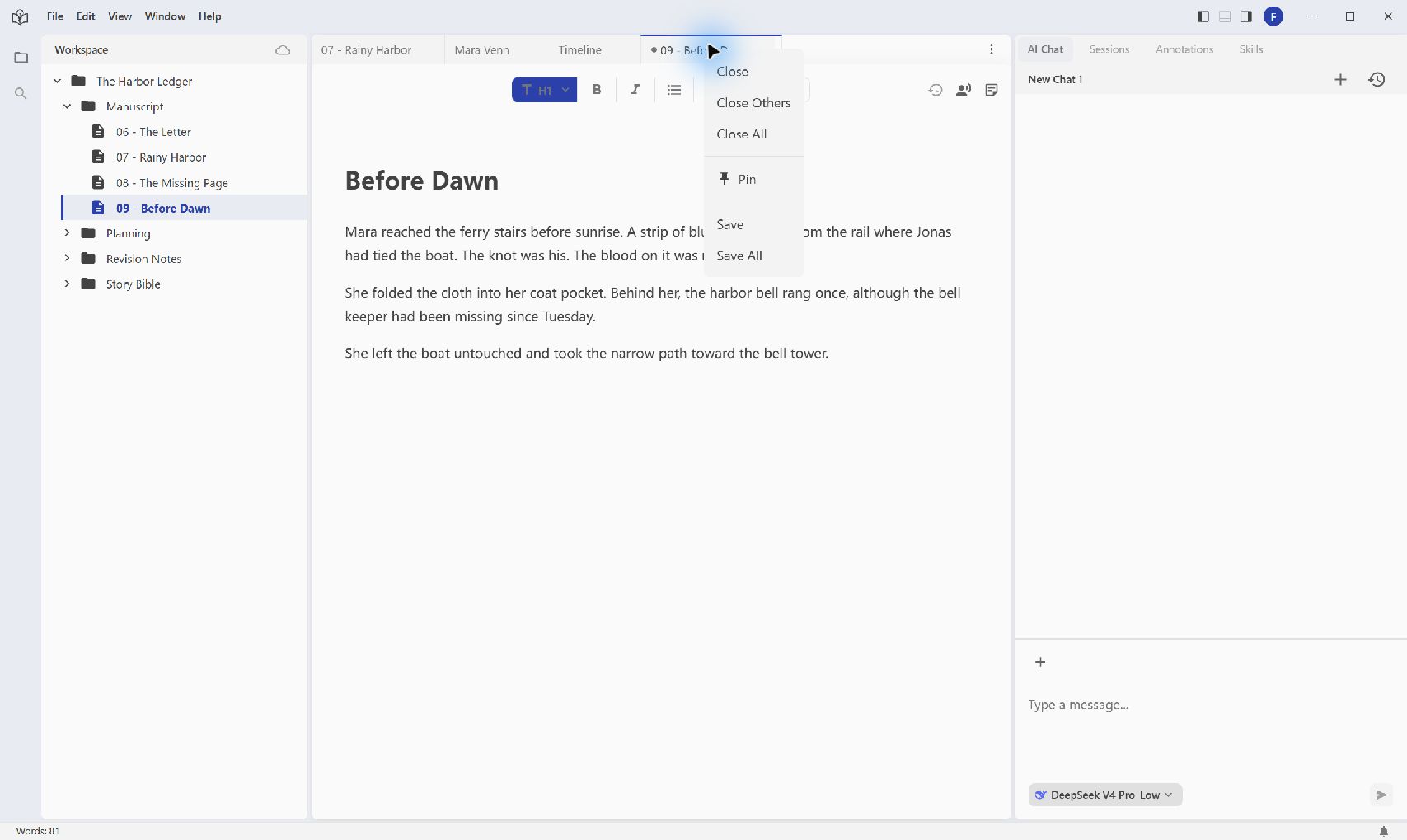
이미지는 저장 전 메뉴입니다. 저장을 마친 문서에는 개별 Save 항목이 표시되지 않습니다.
화면이 다르게 보일 때
새 파일이 예상한 폴더에 없습니다. 만들 때 어떤 폴더나 파일을 오른쪽 클릭했는지 확인하세요. 이 연습은 Manuscript 폴더에서 시작합니다.
다음 문단도 제목이나 목록으로 나옵니다. 해당 문단에 커서를 놓고 Paragraph를 선택하거나, 켜져 있는 목록 서식을 해제하세요.
방금 작업한 장의 탭이 없습니다. 왼쪽 파일 트리에서 다시 열면 됩니다. 여러 문서를 오갈 때 자주 쓰는 탭을 고정해 두세요.
분량이 책 전체보다 훨씬 적게 나옵니다. 현재 문서만 집계한 값입니다. 장을 전환하면 각 문서의 분량을 확인할 수 있습니다.
탭 메뉴에 Save가 없습니다. 저장하지 않은 변경 사항이 있을 때만 표시됩니다. 직접 저장하려면 Ctrl + S 또는 Cmd + S를 사용할 수 있습니다.
AI가 수정한 내용을 되돌리고 싶습니다. 수정 표시 옆의 검토 기능을 사용하세요. 주석과 수정 검토에서 개별 변경 수락·되돌리기와 일괄 작업이 현재 문서에 적용되는 범위를 설명합니다.
장면을 다시 열어 최신 문장을 확인하고 본문과 자료 사이를 전환할 수 있으면 이번 연습은 끝입니다. 특정 문단에 수정 지시를 남기거나 AI의 변경을 검토할 때는 주석과 수정 검토를 이어서 읽어 보세요.