데스크톱 1.5.3
빠른 시작
첫 작업 공간을 열고 AI가 이야기를 읽게 한 다음 작은 수정을 검토하세요.
업데이트
이 페이지의 내용
시작하기 전에
GeekArt를 다운로드해 데스크톱 앱을 설치하고 AI를 사용하기 전에 로그인하세요. 사용 한도에 관한 안내는 크레딧과 사용량에서 확인할 수 있습니다. 이 가이드의 버튼 이름과 스크린샷은 영어 인터페이스를 기준으로 합니다.
Features 페이지에 나온 영어 소설 The Harbor Ledger로 연습합니다. 예제 작업 공간을 다운로드하고 로컬 폴더에 압축을 푸세요. 본문 세 장, 인물 메모, 시간표, 문체 가이드와 예제 주석이 들어 있습니다. AI 답변은 실행할 때마다 달라질 수 있습니다.
1. 작업 공간 열기
시작 화면에서 Open Workspace를 누르고 압축을 푼 The Harbor Ledger 폴더를 선택하세요. Manuscript, Story Bible, Planning이 들어 있는 폴더입니다. ZIP 파일이나 개별 장을 선택하지 마세요.
자신의 작품은 Create Workspace를 누르고 사용할 폴더를 선택하면 됩니다. 왼쪽 파일 트리에서 폴더를 오른쪽 클릭해 Create Folder나 Create File을 선택하세요. 새 파일 이름에는 확장자를 붙이지 않아도 됩니다. 기존 초고는 가져오기 가이드를 따라 추가할 수 있습니다.
2. 본문과 관련 자료 열기
Manuscript → 07 - Rainy Harbor, Story Bible → Characters → Mara Venn, Planning → Voice Guide를 여세요. 본문 탭을 선택하면 장면으로 돌아갑니다.
왼쪽에서는 파일을 정리하고, 중앙에서 글을 쓰며, 오른쪽 AI Chat에서 AI와 대화합니다. 관련 자료를 같은 작업 공간에 두면 읽어야 할 파일을 이름으로 지정할 수 있습니다.
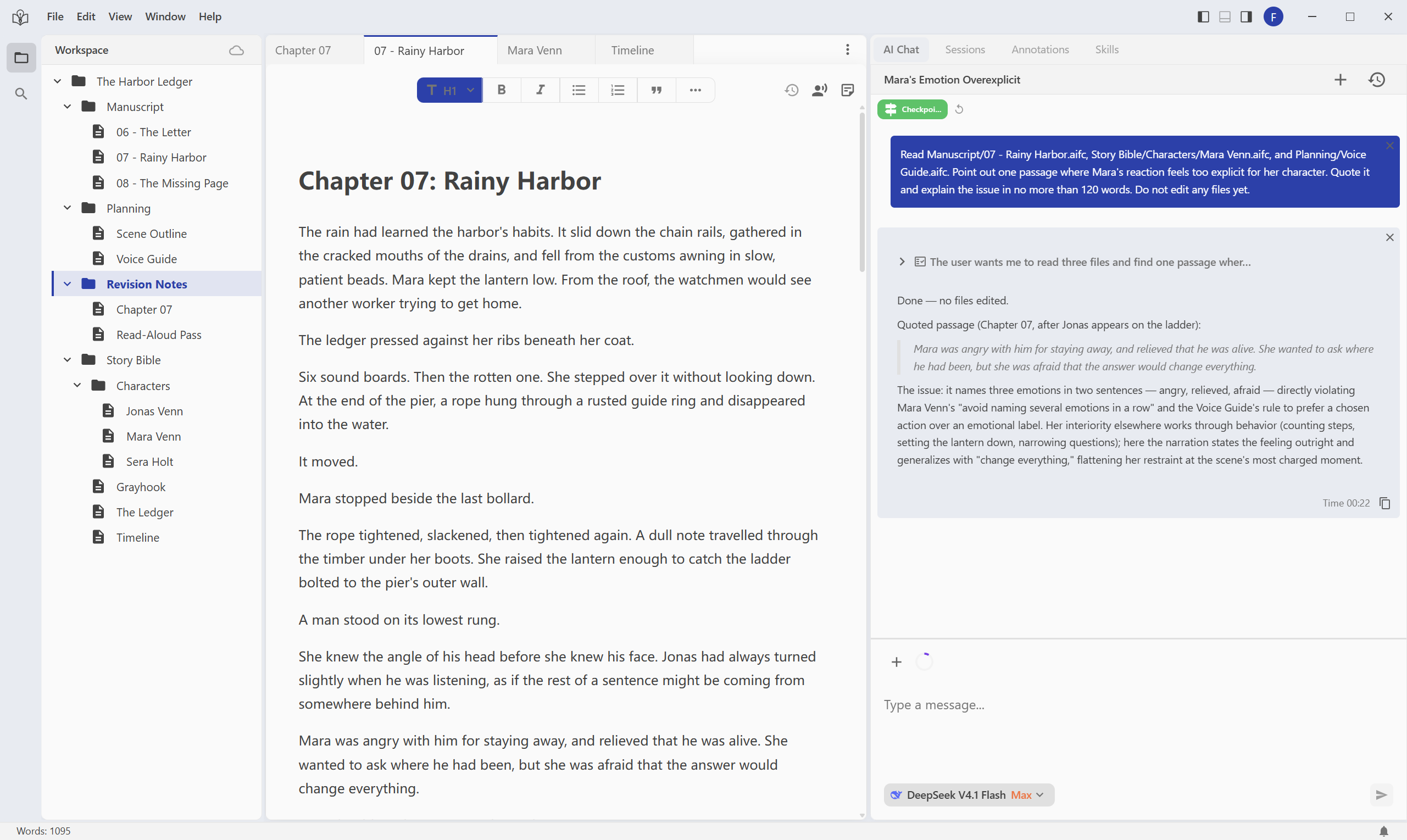
이미지를 선택하면 원본 크기로 볼 수 있습니다.
3. 먼저 읽고 의견을 요청하기
AI Chat에서 사용 가능한 모델을 고르고 다음 요청을 보내세요. 자신의 작품을 쓴다면 파일 경로를 바꾸면 됩니다.
Manuscript/07 - Rainy Harbor.aifc, Story Bible/Characters/Mara Venn.aifc, Planning/Voice Guide.aifc를 읽어 주세요. Mara의 성격에 비해 감정이 너무 직접적으로 설명된 부분을 하나 찾아 원문을 인용하고 짧게 설명해 주세요. 아직 파일은 수정하지 마세요.
답변이 의도한 장면과 인물에 관한 것인지 확인하세요. 이 단계에서는 무엇을 고칠지 판단합니다. 다른 자료를 참고했다면 정확한 파일 이름을 알려 준 다음 수정을 요청하세요.
4. 한 문단에 분명한 방향 남기기
**“Mara was angry with him for staying away…”**로 시작하는 문단을 찾으세요. 예제에는 이 문단에 처리 대기 중인 AI 주석이 있습니다. Show annotations로 표시할 수 있습니다.
직접 주석을 만들려면 문장을 선택한 뒤 Windows에서는 Ctrl + Shift + A, macOS에서는 Cmd + Shift + A를 누르세요. AI processing을 고르고 Processing intent를 Edit로 설정한 다음 지시를 입력하고 Create를 누릅니다.
작은 행동 하나로 Mara의 분노를 보여 주세요. 절제된 표현을 유지하고 Jonas가 사라진 이유는 설명하지 마세요. 이 문단만 수정하고 주변 장면은 보존해 주세요.
주석을 저장한 다음 AI Chat에서 수정을 요청합니다.
Manuscript/07 - Rainy Harbor.aifc의 “Mara was angry…” 문단에 있는 처리 대기 중인 AI 주석을 읽어 주세요. Mara의 인물 메모와 문체 가이드를 참고해 선택된 문단만 두세 문장으로 수정해 주세요. 나머지 문단은 보존하고 변경 사항을 검토할 수 있게 해 주세요.
5. 변경 사항 검토하기
AI가 작업을 마치면 본문으로 돌아가 추가·삭제 표시를 읽으세요. 각 수정 옆의 수락·거절 버튼으로 반영할 내용을 고릅니다. Previous revision과 Next revision으로 이동할 수 있습니다. Accept All과 Reject All은 현재 문서의 대기 중인 수정 전체에 적용됩니다.
앞뒤 문단도 함께 읽으세요. 인물에 맞는 표현은 남기고 줄거리를 너무 일찍 설명한 부분은 되돌린 뒤 직접 다듬을 수 있습니다. 자세한 과정은 주석과 수정 검토에 있습니다.
각 변경을 처리하고 장면이 의도대로 읽히면 첫 수정이 끝납니다. 다음에는 다른 문단이나 구체적인 글쓰기 문제를 다뤄 보세요.