데스크톱 1.6.3
글쓰기 지침을 개인 스킬로 저장하기
반복해서 쓸 글쓰기 스킬을 만들고 장면 자료와 함께 선택한 뒤 실제 답변을 보며 지침을 다듬으세요.
업데이트
이 페이지의 내용
자주 쓰는 글쓰기 지침 저장하기
대사를 절제되게 쓰기, 인물의 말투 유지하기, 정해진 형식으로 검토하기처럼 반복하는 요구는 개인 스킬로 저장할 수 있습니다. 다음 요청에서 스킬을 선택하면 매번 전체 지침을 붙여 넣지 않아도 됩니다.
이번 연습에서는 restrained-dialogue 스킬을 만들고 대화를 검토한 뒤, 지침 하나를 바꾸어 다시 사용합니다. 스킬에는 작업 방법을, 참조 파일에는 장면과 인물의 사실을 담습니다. 특정 장의 설정은 자료 파일에 두면 다른 장면에도 스킬을 재사용하기 쉽습니다.
The Harbor Ledger 예제 작업 공간을 열고 로그인한 다음 사용 가능한 AI 모델을 선택하세요. 자료 참조 가이드와 같은 Rainy Harbor, Mara Venn, Voice Guide를 사용합니다. 아직 예제를 열지 않았다면 빠른 시작을 확인하세요.
로컬 스킬 만들기
- 오른쪽의 Skills 패널을 엽니다.
- + 버튼을 누릅니다. 도구 설명은 Create skill입니다.
- Create local skill의 Compatible platforms에서 Desktop을 선택한 상태로 Create skill을 누릅니다.
- Local skill 편집 창이 열리면 아래 세 필드를 입력합니다.
스킬은 현재 컴퓨터에 저장됩니다. 호환 플랫폼을 선택하는 것만으로 다른 기기에 전송되지는 않습니다. ID는 자동 생성됩니다. 이번 연습에서는 아이콘, 색상, 나머지 설정을 기본값으로 두어도 됩니다.
용도와 구체적인 지침 쓰기
**Skill name (name)**에 restrained-dialogue를 입력하세요. 이름에는 영문 소문자, 숫자, 하이픈을 사용합니다. 이미 같은 이름으로 사용하는 스킬이 있다면 연습용으로 다른 이름을 고르세요.
**Skill description (description)**에는 언제 사용하는지 적습니다.
소설의 대화를 검토하거나 수정할 때 사용합니다. 장면의 사실을 유지하면서 함축된 의미, 절제된 감정 표현, 인물의 말투를 확인합니다.
**Skill content (content)**에는 실행할 지침을 씁니다. 다음 내용을 출발점으로 사용할 수 있습니다.
# 절제된 대화

대상 구절, 앞뒤 문단, 참조한 인물 자료를 읽습니다.

1. 각 화자가 원하는 것과 직접 말하지 않은 것을 파악합니다.
2. 시점, 장면의 사실, 인물이 아는 정보, 정보 공개 순서를 유지합니다.
3. 감정을 직접 설명하거나 행동으로 이미 전달된 내용을 반복하는 대사를 찾습니다.
4. 효과를 낼 수 있는 가장 작은 수정을 제안합니다. 동기, 과거, 줄거리의 사실을 만들어 내지 않습니다.

검토할 때는 세 항목 이하로 짧은 인용, 잘된 점이나 주의할 점, 수정 방향을 제시합니다. 파일을 수정하지 않습니다.
명시적으로 수정을 요청한 경우에만 지정한 부분을 바꿉니다. 앞뒤 문장은 유지하고 작가가 검토할 수 있게 합니다.
이미 효과적인 부분이라면 무엇을 유지해야 하는지 설명합니다.
Save changes, Close 순서로 누르세요. Local & system 목록에 restrained-dialogue가 나타나는지 확인합니다. 다시 열면 저장한 설명과 지침을 확인할 수 있습니다.
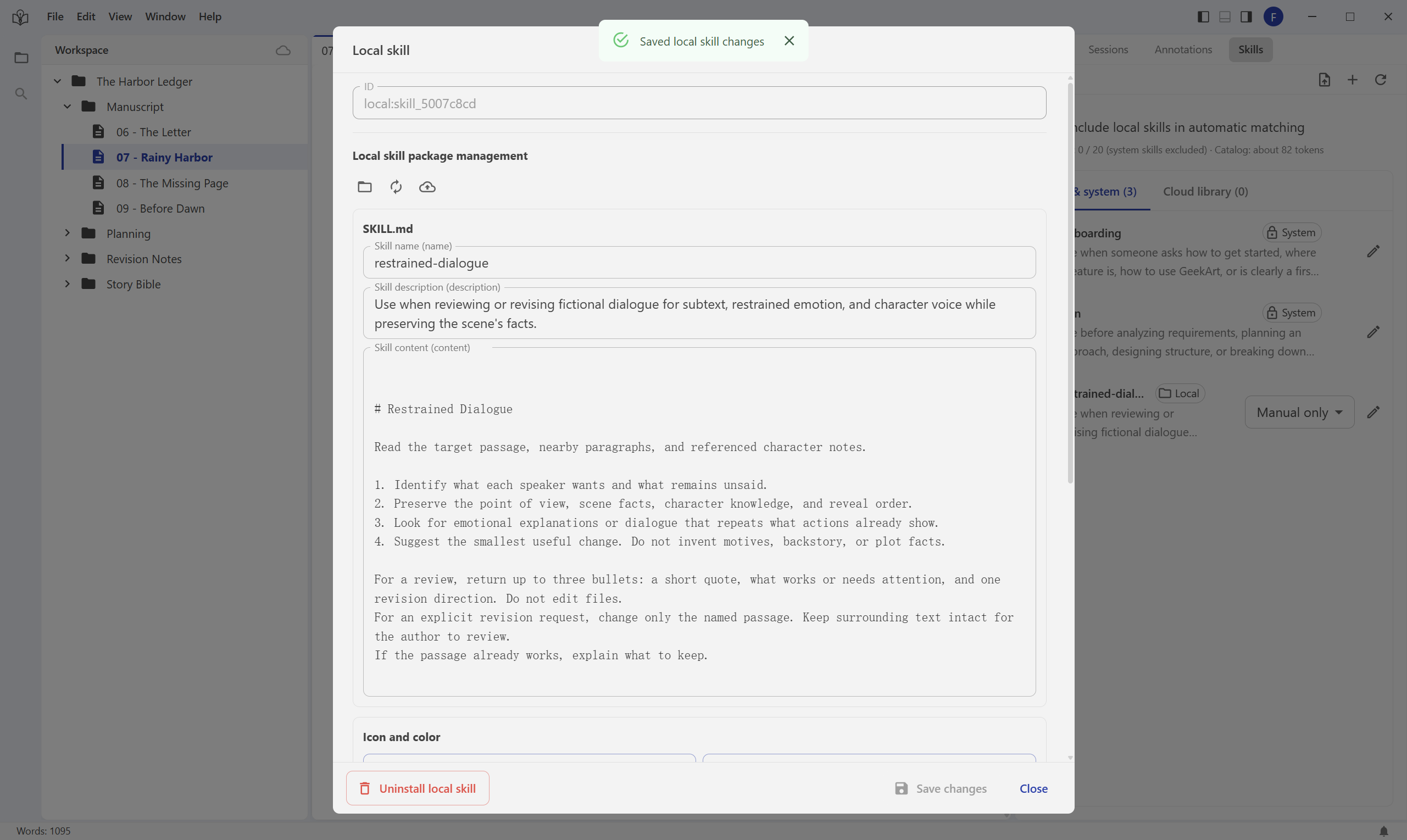
스크린샷은 영어 화면과 영어 예제 지침을 사용합니다. 단계에는 화면의 영어 이름을 유지했습니다. 이미지를 누르면 전체 창을 볼 수 있습니다.
설명은 어떤 작업에 쓸지 판단하도록 돕고, 내용은 작업 방법을 전달합니다. 막연히 “글을 더 좋게 써라”라고 하는 것보다 확인 항목과 답변 형식을 정하면 결과를 판단하기 쉽습니다.
언제 사용할지 선택하기
스킬 목록에서 restrained-dialogue 옆의 모드 선택기를 열고, 이번 연습에서는 Manual only(수동만)을 선택하세요.
| 화면의 항목 | 의미 |
|---|---|
| Automatic | Include local skills in automatic matching(로컬 스킬을 자동 선택에 포함)가 켜져 있으면 적합한 작업의 후보가 됩니다. 모든 메시지에서 실행되는 것은 아닙니다. |
| Manual only | 필요할 때 메시지에서 직접 선택합니다. |
| Off | 자동 선택과 메시지의 스킬 선택 목록에서 제외됩니다. 저장한 내용은 Skills에 남습니다. |
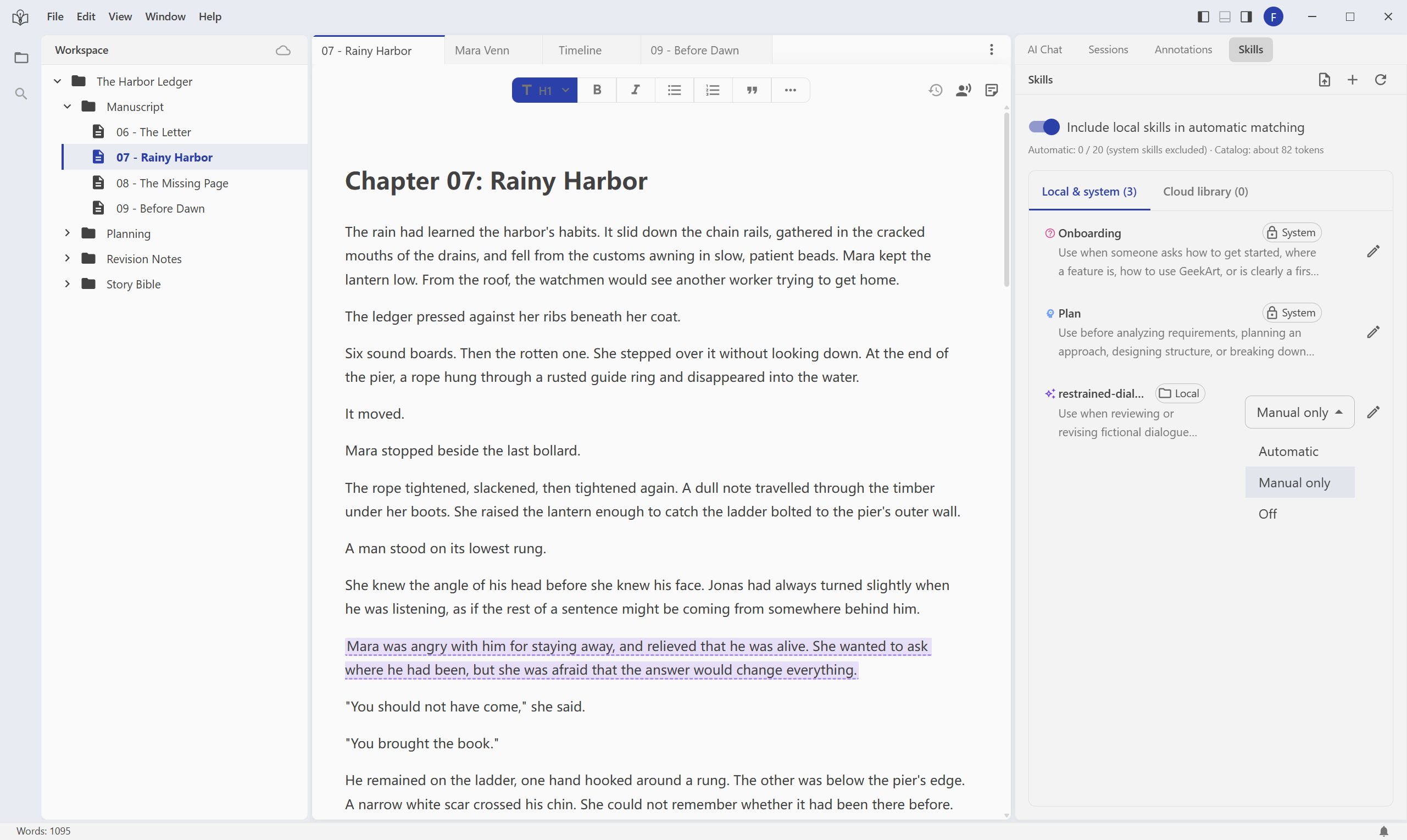
패널의 자동 선택 스위치를 꺼도 로컬 스킬이 삭제되지는 않습니다. 이번 요청에 특정 스킬이 필요하다면 메시지에서 직접 선택한 뒤 결과를 확인할 수 있습니다.
메시지에서 스킬 사용하기
- AI Chat으로 돌아갑니다. 연습용으로 새 대화를 시작해도 됩니다.
- 입력란 위의 **+**를 누르고 Skills(스킬) 아래에서 restrained-dialogue를 선택합니다.
- 같은 메뉴의 Reference files(파일 참조)에서 Rainy Harbor, Mara Venn, Voice Guide를 추가합니다. 검색 방법은 자료 참조 가이드에 있습니다.
- 메뉴 바깥을 누르고 입력란 위에 스킬 라벨 하나와 파일 라벨 세 개가 있는지 확인합니다.
- 다음 요청을 입력하고 보냅니다.
선택한 스킬로 Rainy Harbor의 "Say my name"부터 "You don't get to answer that quickly"까지의 대화를 검토해 주세요. 참조한 장, Mara Venn, Voice Guide를 읽어 주세요. 짧은 항목 세 개 이하로 답하고, 논의만 하며 파일은 수정하지 마세요.
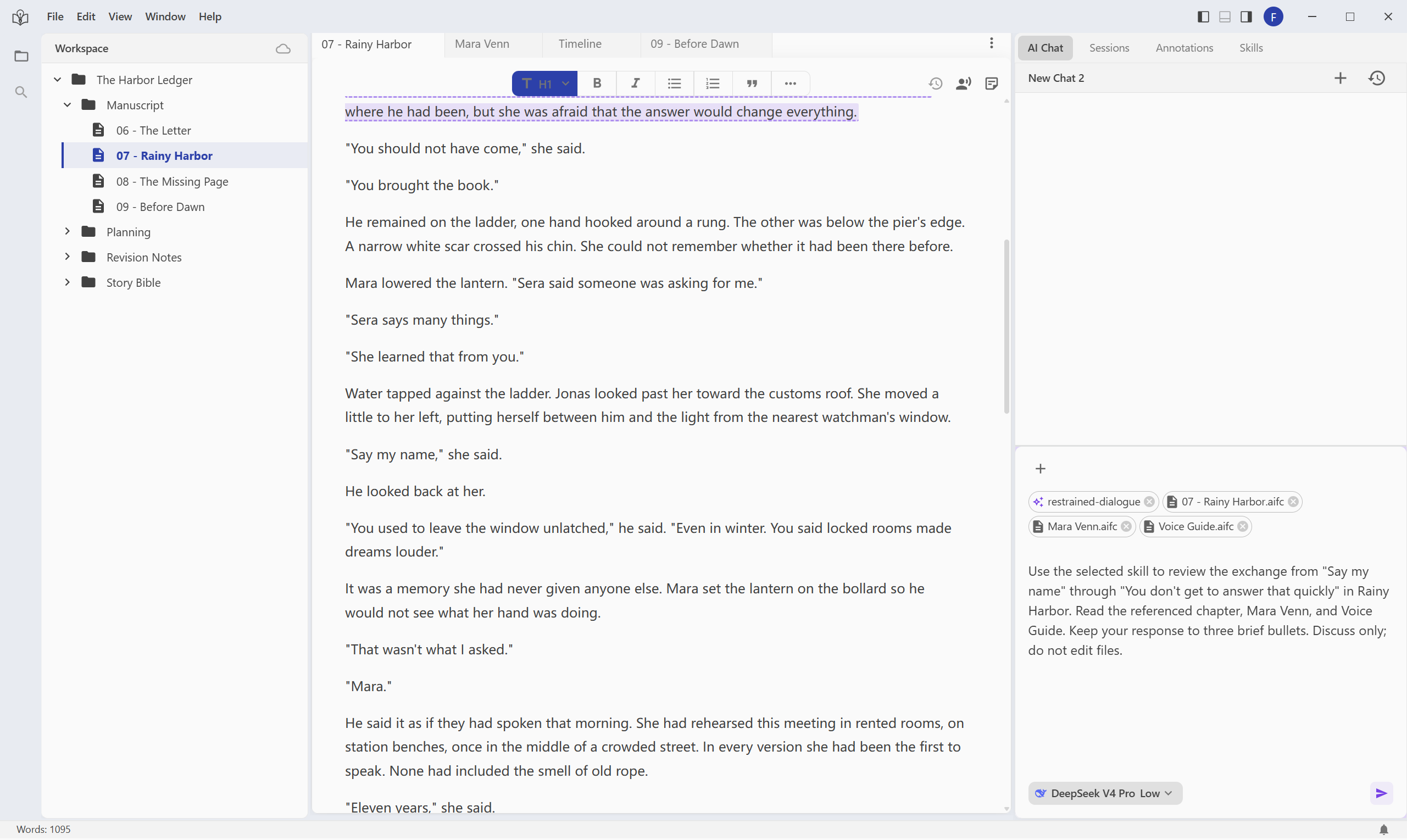
메시지에는 여전히 대상 구절과 이번 작업을 적어야 합니다. 스킬을 저장해도 어떤 장을 검토할지, 수정을 허용할지는 요청에서 정합니다.
답변이 실제 대사를 인용하고, 인물이 아는 정보를 지키며, 효과적인 절제와 불필요한 설명을 구분하는지 확인하세요. 좋은 검토는 원문을 유지하라고 제안하기도 합니다. 지침을 놓쳤다면 수정 요청 전에 짚어 주세요. 작업 기록이 제공되면 펼쳐서 Invoke Skill에 선택한 스킬이 Loaded로 표시되는지 확인할 수도 있습니다.
라벨은 이번 메시지에 붙습니다. 보내고 나면 다음 요청에서 선택을 다시 확인하세요. 초안에서 스킬 라벨을 빼도 스킬이 삭제되지는 않습니다.
지침 하나를 바꾸고 다시 사용하기
Skills로 돌아가 restrained-dialogue를 열고, Skill content (content) 끝에 다음 문장을 추가합니다.
검토 마지막에 ‘유지’라는 줄을 추가하고, 그대로 남겨야 할 대사 하나를 인용한 뒤 이유를 설명하세요.
Save changes를 누르고 창을 닫습니다. AI Chat에서 스킬과 세 파일을 다시 선택한 뒤 다음 요청을 보냅니다.
선택한 스킬의 현재 지침으로 Rainy Harbor의 "Say my name"부터 "You don't get to answer that quickly"까지 같은 대화를 다시 검토해 주세요. 짧은 관찰 두 개 이하로 답하고, 논의만 하며 파일은 수정하지 마세요.
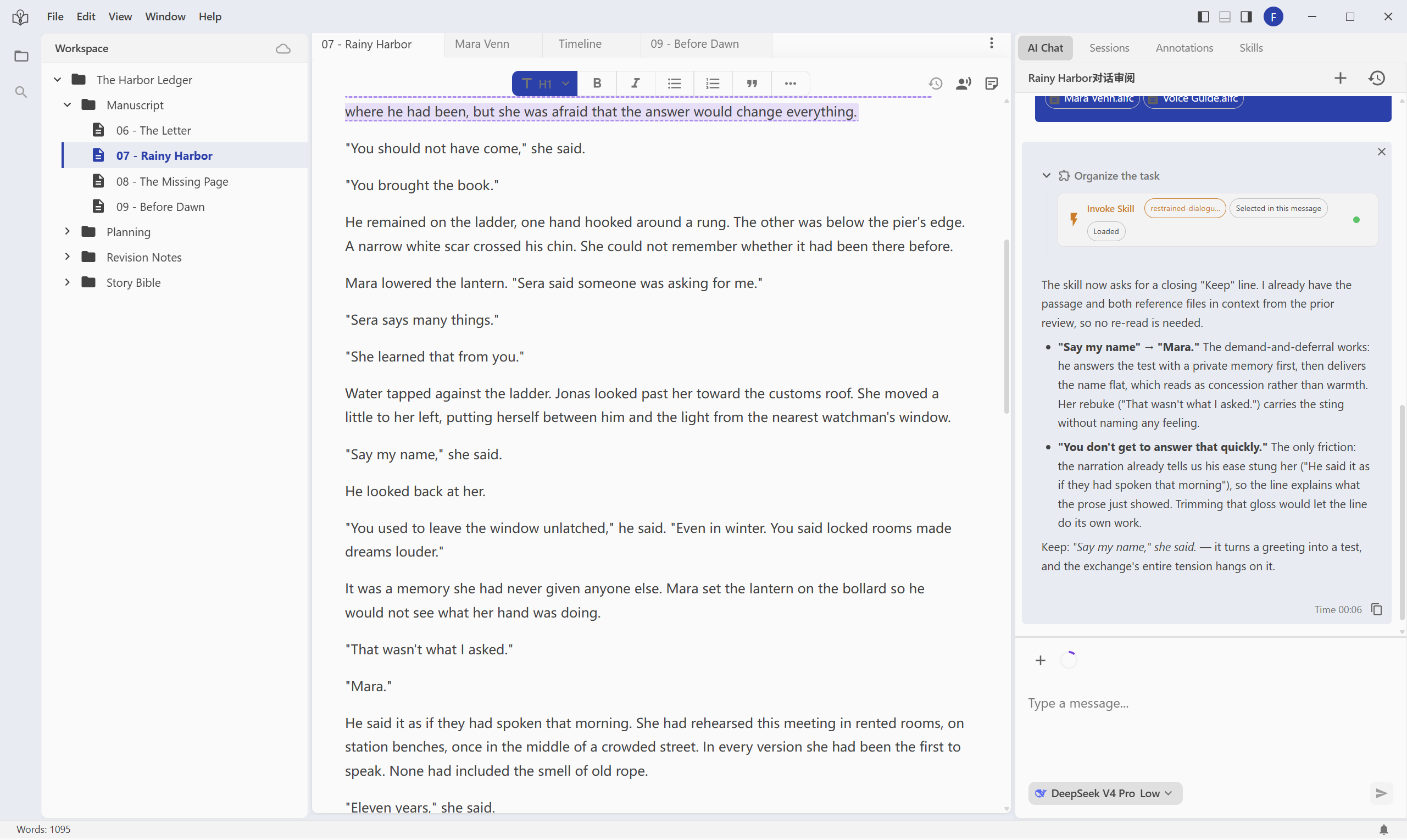
추가 지침을 저장한 뒤 받은 실제 두 번째 답변입니다. 영어 예제는 Keep으로 끝납니다. 답변은 달라질 수 있으므로 자신의 답변이 지침을 따르는지 확인하세요.
두 번째 요청에는 전체 지침이나 추가한 문장을 반복해서 붙여 넣지 않았습니다. ‘유지’ 항목이 있는지, 인용과 이유가 타당한지 확인하세요. 한 번에 지침 하나씩 바꾸면 검토가 나아졌는지 판단하기 쉽습니다. 스킬을 바꾸어도 이전 답변이나 원고가 다시 작성되지는 않습니다.
예상과 다를 때
메시지 메뉴에 스킬이 없습니다. 로컬에 설치되어 있고 Desktop을 지원하며 Off로 설정되지 않았는지 확인하세요. Cloud library에만 있는 스킬은 데스크톱에서 사용하기 전에 로컬로 설치해야 합니다. 변경한 뒤 목록을 새로 고치세요.
이름 필드에 오류가 표시됩니다. restrained-dialogue처럼 영문 소문자, 숫자, 하이픈을 사용하세요. 설명과 내용은 한국어로 작성해도 됩니다.
새 지침을 따르지 않습니다. 스킬을 다시 열어 저장 여부를 확인하고, 메시지에서 다시 선택한 뒤 대상 구절을 명확히 적으세요. 서로 충돌하는 지침이 없는지도 확인하세요. 스킬을 선택한다고 AI가 모든 지침을 완벽하게 따르는 것은 아닙니다.
다른 기기에도 자동으로 나타나나요? 이 연습은 로컬 저장입니다. 업로드와 다른 기기에서의 설치는 별도 작업이므로, 로컬 저장만으로 동기화되지는 않습니다.
원고를 직접 수정하게 할 수 있나요? 가능합니다. 요청에 대상 구절과 허용할 변경 범위를 적고 주석과 수정 검토에 따라 결과를 확인하세요. 위 연습은 논의만 하며 원고를 변경하지 않습니다.