桌面版 1.6.3
把寫作要求儲存為個人技能
建立可重複使用的寫作技能,在訊息中搭配場景資料選用,再根據實際回覆調整要求。
更新於
本頁內容
儲存經常重複的寫作要求
如果你經常要求對白更克制、保持人物口吻,或按照固定格式審閱,可以把這些要求儲存為個人技能。下次提問時選擇它,就不用重新貼上整份要求。
本練習建立 restrained-dialogue(克制對白) 技能,用它檢查一段對話,再修改一條要求重新試用。技能儲存處理方法,引用的檔案提供場景和人物事實。把特定章節的設定留在資料檔案裡,就能把技能用於其他場景。
開啟 The Harbor Ledger 範例工作區,登入並選擇可用的 AI 模型。本次使用上一篇引用資料教學中的 Rainy Harbor、Mara Venn 和 Voice Guide。尚未開啟範例時,先看快速開始。
建立本機技能
- 開啟右側的 Skills 面板。
- 點選 + 按鈕,提示文字為 Create skill。
- 在 Create local skill 視窗的 Compatible platforms 下,保持 Desktop 選中,再點選 Create skill。
- 進入 Local skill 編輯視窗,填寫下方三個欄位。
這裡建立的技能儲存在目前的電腦上。勾選相容平台不會把它傳到其他裝置。ID 會自動產生;本練習的圖示、顏色及其他設定可以維持預設值。
寫清適用情況與執行要求
在 Skill name (name) 中填寫 restrained-dialogue。名稱使用小寫字母、數字和連字號;如果已有自己使用的同名技能,請替本次練習換一個名稱。
在 Skill description (description) 中說明何時使用:
用於審閱或修改小說對白,關注潛台詞、克制的情緒表達和人物口吻,同時保留場景事實。
在 Skill content (content) 中寫具體要求。可以從這份內容開始:
# 克制對白

閱讀目標片段、前後段落,以及引用的人物資料。

1. 判斷每個說話者想得到什麼,以及哪些話沒有明說。
2. 保留視角、場景事實、人物已知資訊和資訊揭露順序。
3. 尋找直接解釋情緒,或重複動作已表達資訊的對白。
4. 提出最小的有效調整,不編造動機、背景或劇情事實。

審閱時最多給出三點:簡短原文、值得保留或需要注意之處,以及一個修改方向。不要修改檔案。
只有明確要求修改時,才修改指定片段,保留前後文,供作者審閱。
如果片段已經有效,說明應該保留什麼。
點選 Save changes,再點選 Close。在 Local & system 清單中確認出現了 restrained-dialogue;可以重新開啟,核對描述和指令是否已儲存。
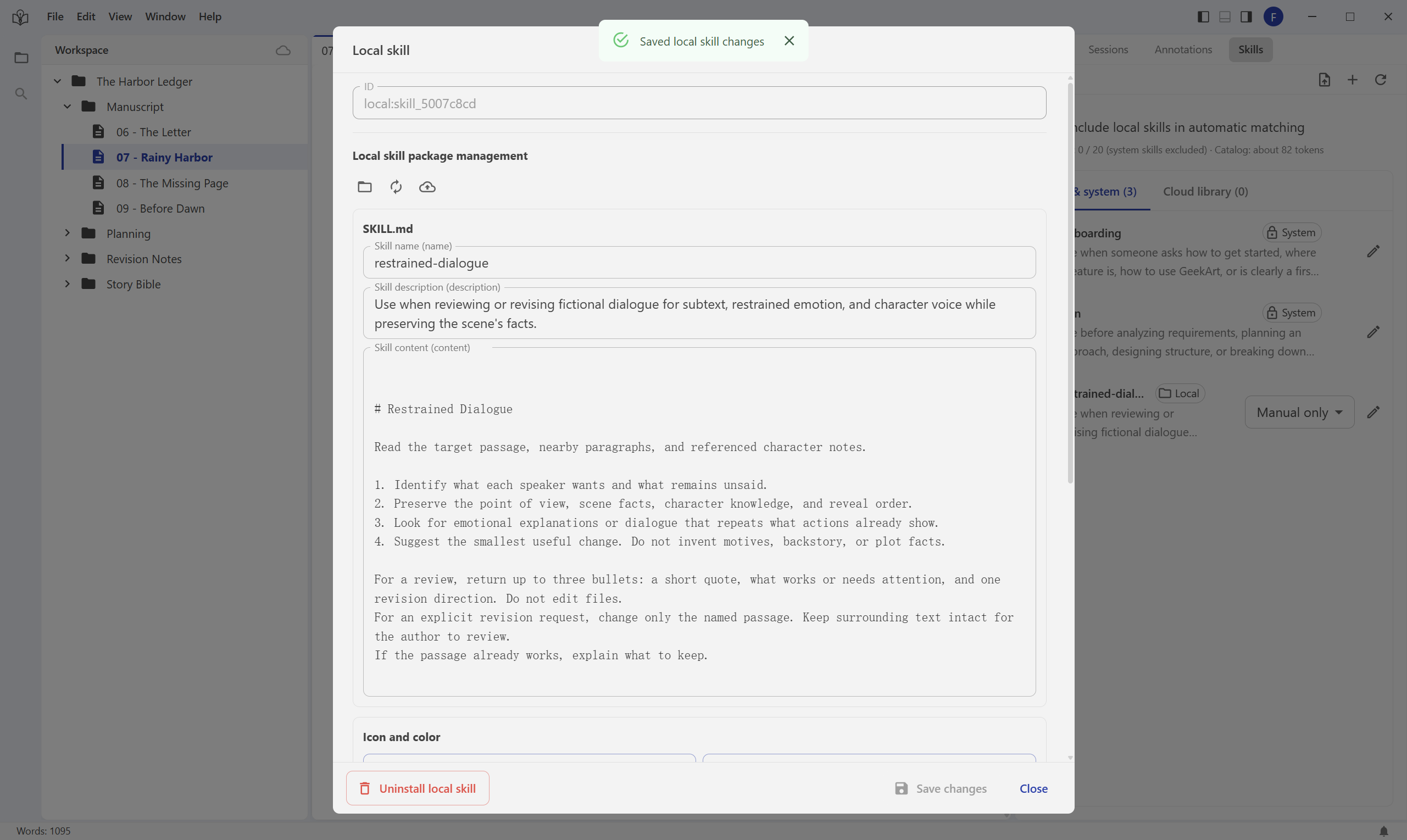
截圖使用英文介面與對應的英文範例指令。步驟保留英文介面標籤;點選圖片可查看完整視窗。
描述幫助判斷適用任務,內容說明具體如何執行。比起「把文章寫好」,明確的檢查項目和輸出格式更方便你判斷結果。
選擇何時使用
在技能清單中開啟 restrained-dialogue 旁的模式選項,本次練習先選 Manual only。
| 介面選項 | 含義 |
|---|---|
| Automatic | 開啟 Include local skills in automatic matching 後,技能可以參與適用任務的選擇,並不保證每則訊息都會使用。 |
| Manual only | 需要時由你在本則訊息中選擇技能。 |
| Off | 不參與自動比對,也不出現在訊息的技能選單中;已儲存內容仍保留在 Skills 面板。 |
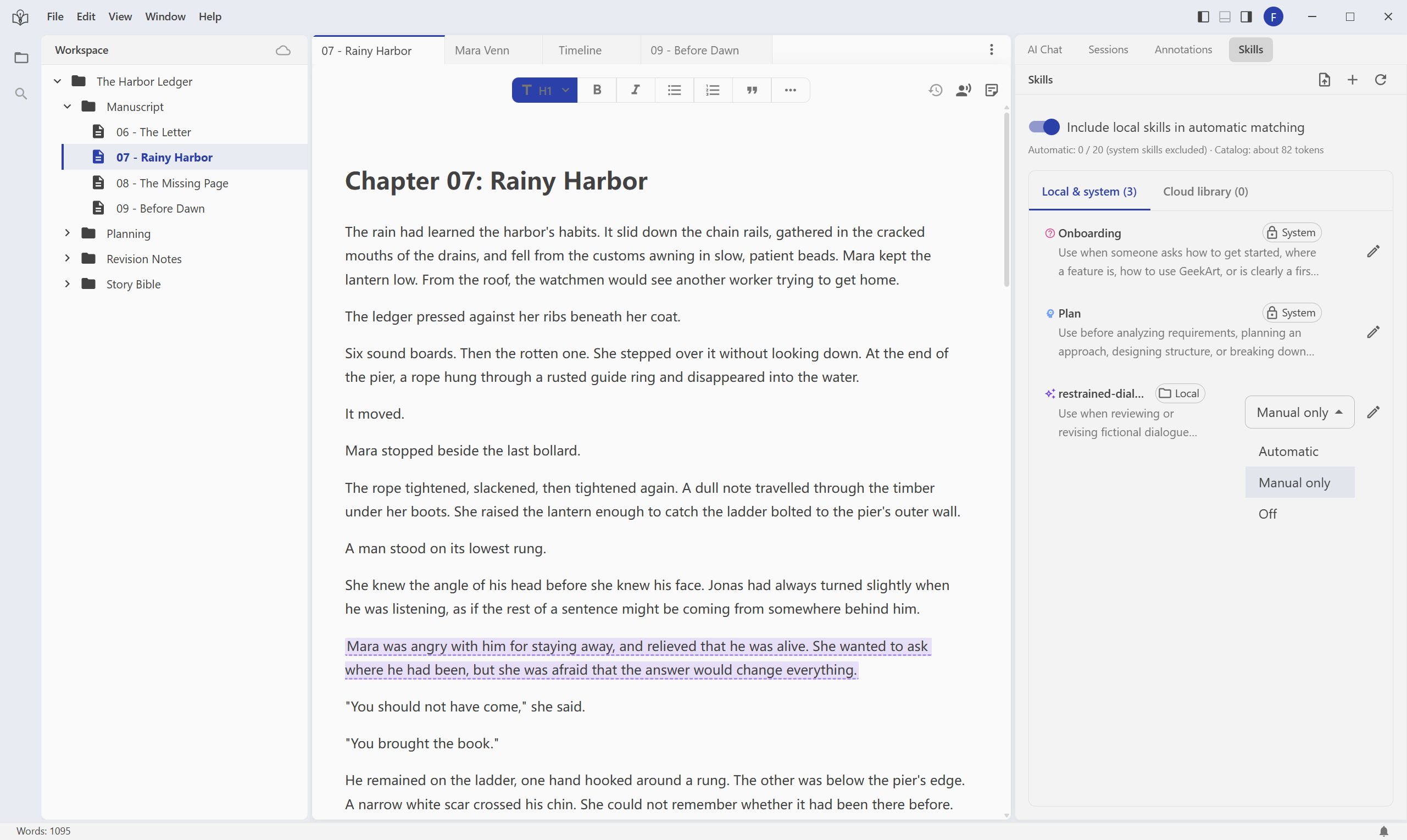
關掉面板上的自動比對總開關不會解除安裝本機技能。某次任務明確需要技能時,可以在訊息中直接選取它,再檢查實際結果。
在訊息中使用技能
- 回到 AI Chat,可以為本練習建立新的對話。
- 點選輸入框上方的 +,在 Skills 下選擇 restrained-dialogue。
- 在同一選單選擇 Reference files,加入 Rainy Harbor、Mara Venn 和 Voice Guide。檔案搜尋步驟見引用資料教學。
- 點選選單外的區域,核對輸入框上方出現一個技能標籤和三個檔案標籤。
- 輸入下列請求並傳送:
使用所選技能,審閱 Rainy Harbor 中從 “Say my name” 到 “You don't get to answer that quickly” 的對話。閱讀引用的章節、Mara Venn 和 Voice Guide。最多給出三個簡短要點,只討論,不修改檔案。
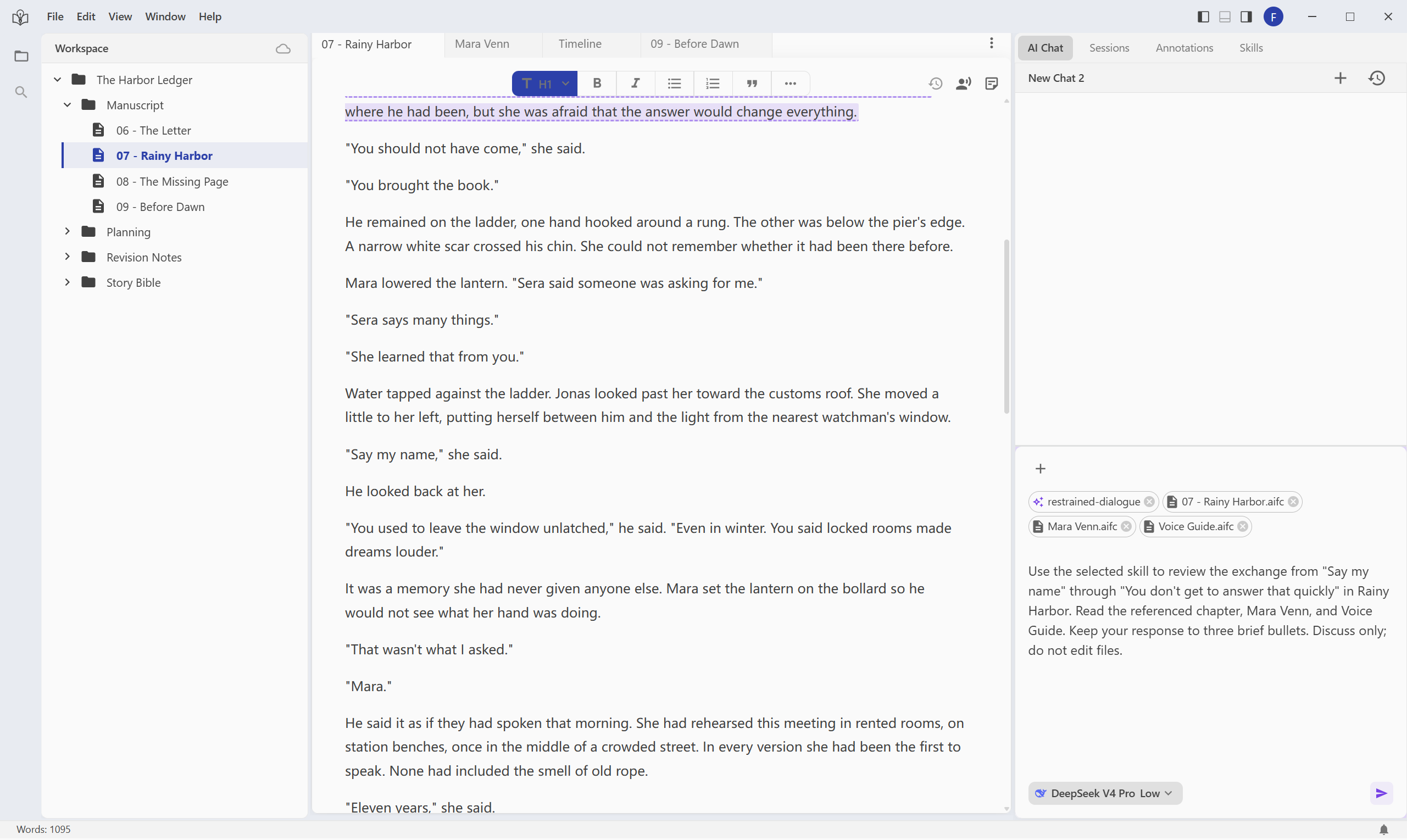
訊息仍然需要說明目標片段與本次任務。儲存技能後,具體檢查哪一章、是否允許修改,仍由你的請求決定。
檢查回覆是否引用實際對白、保留人物已知資訊,並區分有效的克制與多餘的解釋。好的審閱也可以建議保留原句。漏掉要求時,先指出再請求修改。回覆提供工作紀錄時,還可以展開查看 Invoke Skill 是否將所選技能標示為 Loaded。
這些標籤屬於本則訊息。傳送後,下次提問要重新核對選擇;從草稿中移除技能標籤不會解除安裝技能。
修改一條要求,再試一次
回到 Skills,開啟 restrained-dialogue,在 Skill content (content) 末尾補上一句:
審閱時,最後增加一行「保留」,引用一句應該原樣保留的對白,並說明原因。
點選 Save changes 並關閉視窗。回到 AI Chat,重新選取技能與三份檔案,再傳送:
使用所選技能的目前要求,再審閱 Rainy Harbor 中從 “Say my name” 到 “You don't get to answer that quickly” 的同一段對話。最多給出兩個簡短觀察,只討論,不修改檔案。
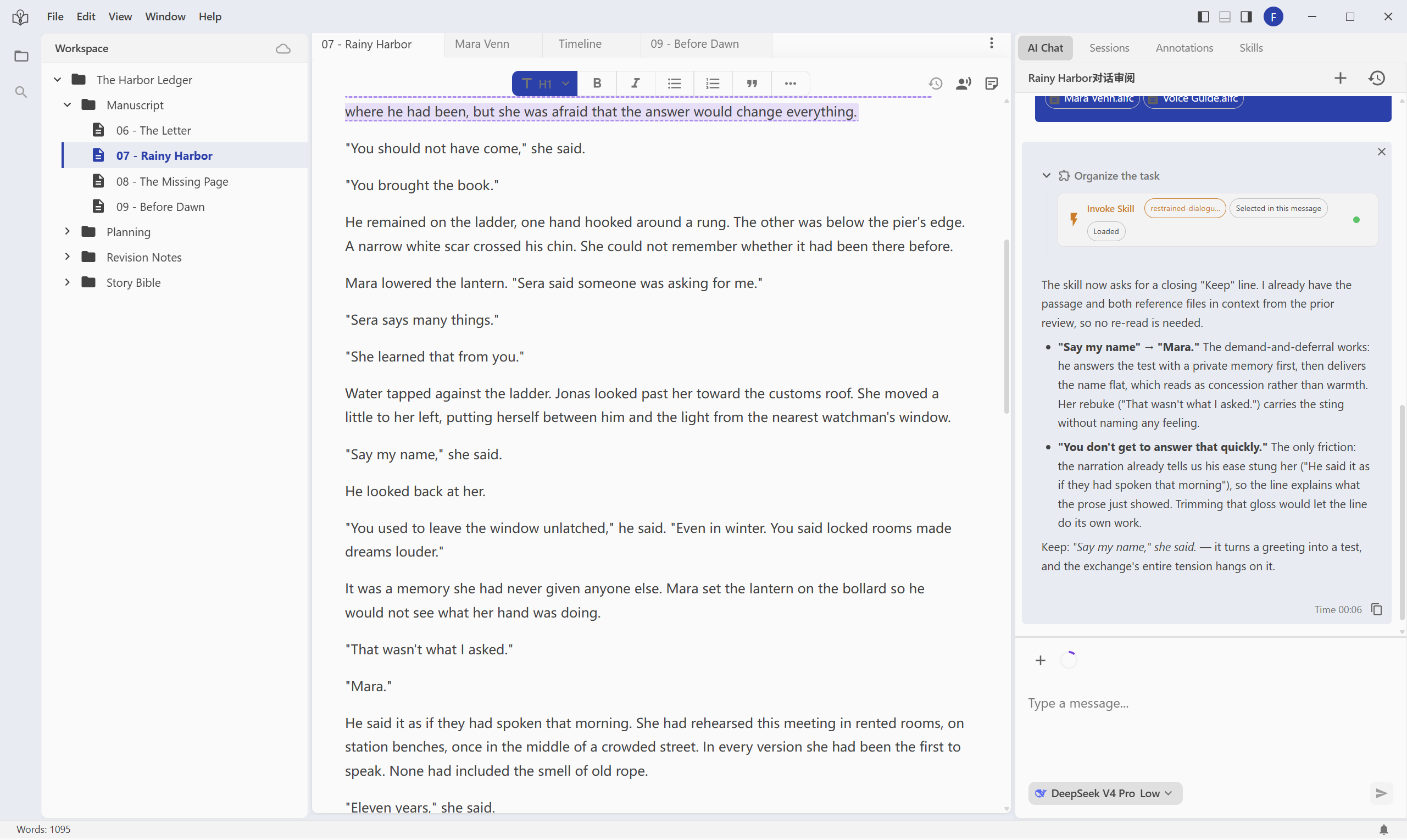
截圖是儲存新增要求後得到的實際第二次回覆,英文範例以 Keep 收尾。回答會有所不同,請核對自己的回覆是否遵循要求。
第二則請求沒有重新貼上完整要求,也沒有重複新增的那句話。檢查回覆是否出現「保留」項目,以及引文和理由是否合理。每次只改一條要求,更容易判斷它是否改善結果。修改技能不會重寫舊回覆或小說內文。
遇到這些情況時
訊息選單找不到技能。 確認已安裝到本機、相容 Desktop,而且沒有設為 Off。只在 Cloud library 中的技能,需要先安裝到本機才能在桌面版使用。調整後重新整理技能清單。
名稱欄位出現錯誤。 使用 restrained-dialogue 這樣的名稱,只含小寫字母、數字和連字號。描述與內容可以用中文書寫。
沒有按照新要求回答。 重新開啟技能確認已儲存,在訊息中再次選取它,並說清目標片段。檢查要求是否互相衝突,再對照規則審閱回覆;選取技能不代表 AI 一定會完全遵循。
換裝置後會自動出現嗎? 本練習儲存的是本機技能。上傳及在其他裝置安裝是另外的操作,僅在本機儲存不會自動同步過去。
可以讓它直接修改內文嗎? 可以,在請求中說明片段與允許修改的範圍,再按批註與修訂審閱檢查結果。上述練習只討論文字,保留原稿不變。