桌面版 1.6.3
編輯器基礎:寫好並儲存一個場景
建立章節、切換資料分頁、整理內文格式、查看字數,再儲存自己的草稿。
更新於
本頁內容
從一個小場景開始
這篇教學帶你完成一次日常編輯:建立章節,寫幾段內文,查閱另一份資料,再儲存並重新開啟。整個練習不需要傳送 AI 請求。
開啟自己的工作區,或下載 The Harbor Ledger 範例,解壓縮後選擇 Open Workspace。選取包含 Manuscript、Story Bible 和 Planning 的那一層資料夾。快速開始介紹了開啟工作區的步驟;已有其他軟體中的原稿,可以先看匯入教學。
認識編輯器的幾個區域
開啟 Manuscript → 07 - Rainy Harbor,先找到這些位置:
| 區域 | 用來做什麼 |
|---|---|
| 左側檔案樹 | 找到章節、人物小傳及其他資料,展開資料夾查看檔案。 |
| 內文上方的文件分頁 | 在已開啟的章節與資料之間切換。 |
| 中央工具列與內文區 | 寫作,設定標題、強調、清單等格式。 |
| 底部狀態列 | 查看目前文件的字數。 |
| AI Chat 區域(開啟時) | 討論內容或請求修改,也可以先只寫內文。 |
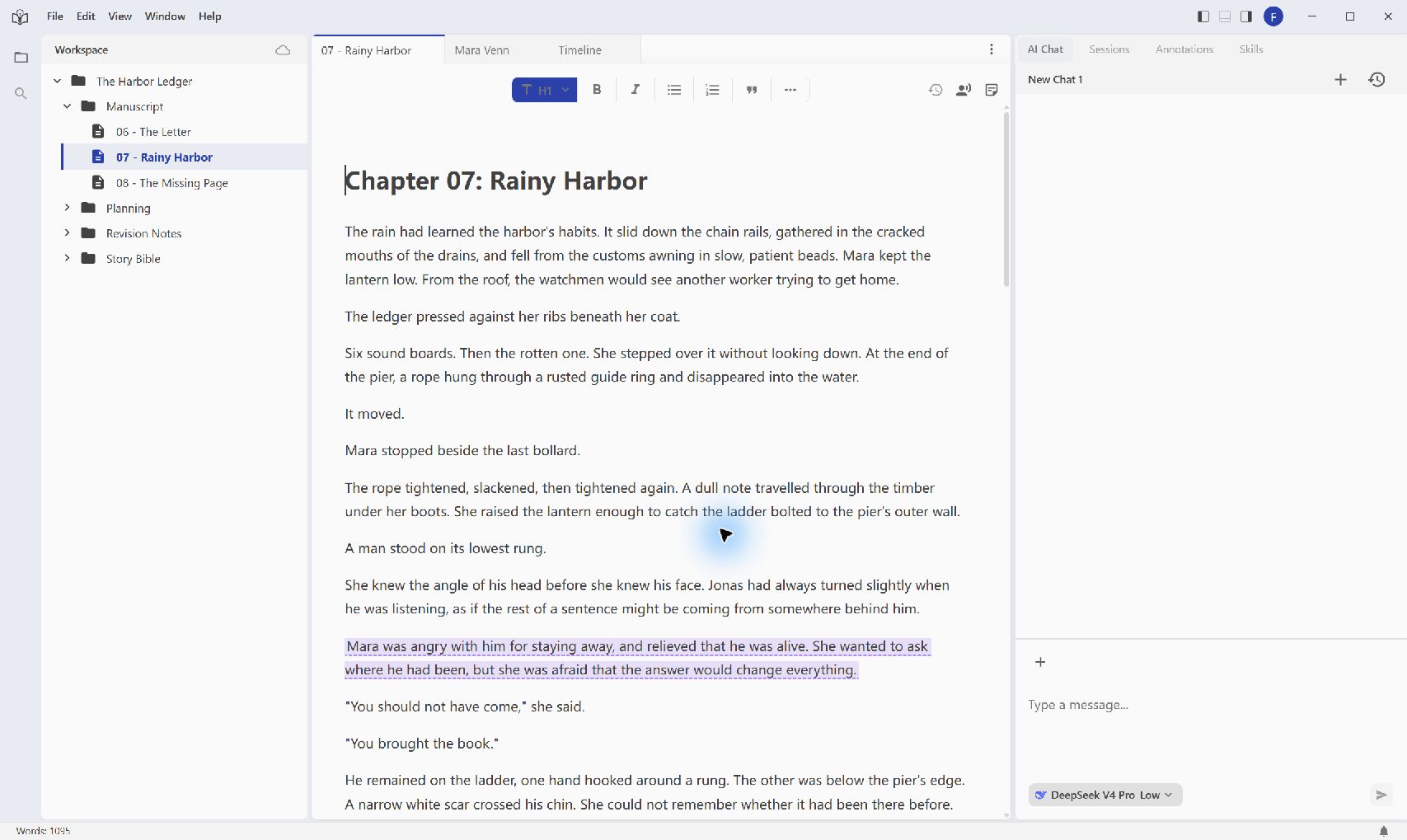
截圖與按鈕名稱使用英文桌面介面。點擊圖片可查看完整視窗。
建立章節,寫幾段內文
- 在檔案樹中以滑鼠右鍵點擊 Manuscript,選擇 Create File。
- 輸入 09 - Before Dawn,點擊 Confirm。只填名稱,不用加副檔名,GeekArt 會自動補上。
- 從檔案樹開啟新檔案,再點擊中央編輯區。
- 寫下場景標題,按 Enter 開始新段落。可以寫自己的故事,也可以使用以下練習:
黎明之前
瑪拉在日出前走到了渡口石階。一條藍布掛在欄杆上,那正是喬納斯繫船的地方。結是他打的。上面的血卻不是他的。
她把藍布摺好,收進外套口袋。身後,港口的鐘響了一聲,可守鐘人從星期二起就失蹤了。
再補一句瑪拉接下來決定做什麼。現在你有了一段可以單獨排版、儲存的小草稿,不會改動原有章節。
整理標題與內文格式
把游標放在「黎明之前」這一段,開啟工具列的標題選單,選擇 H1 - Heading 1。一般敘述段落選擇 Paragraph。標題套用於游標所在的段落;粗體和斜體套用於選取的文字,也可以先開啟格式,再輸入需要強調的文字。
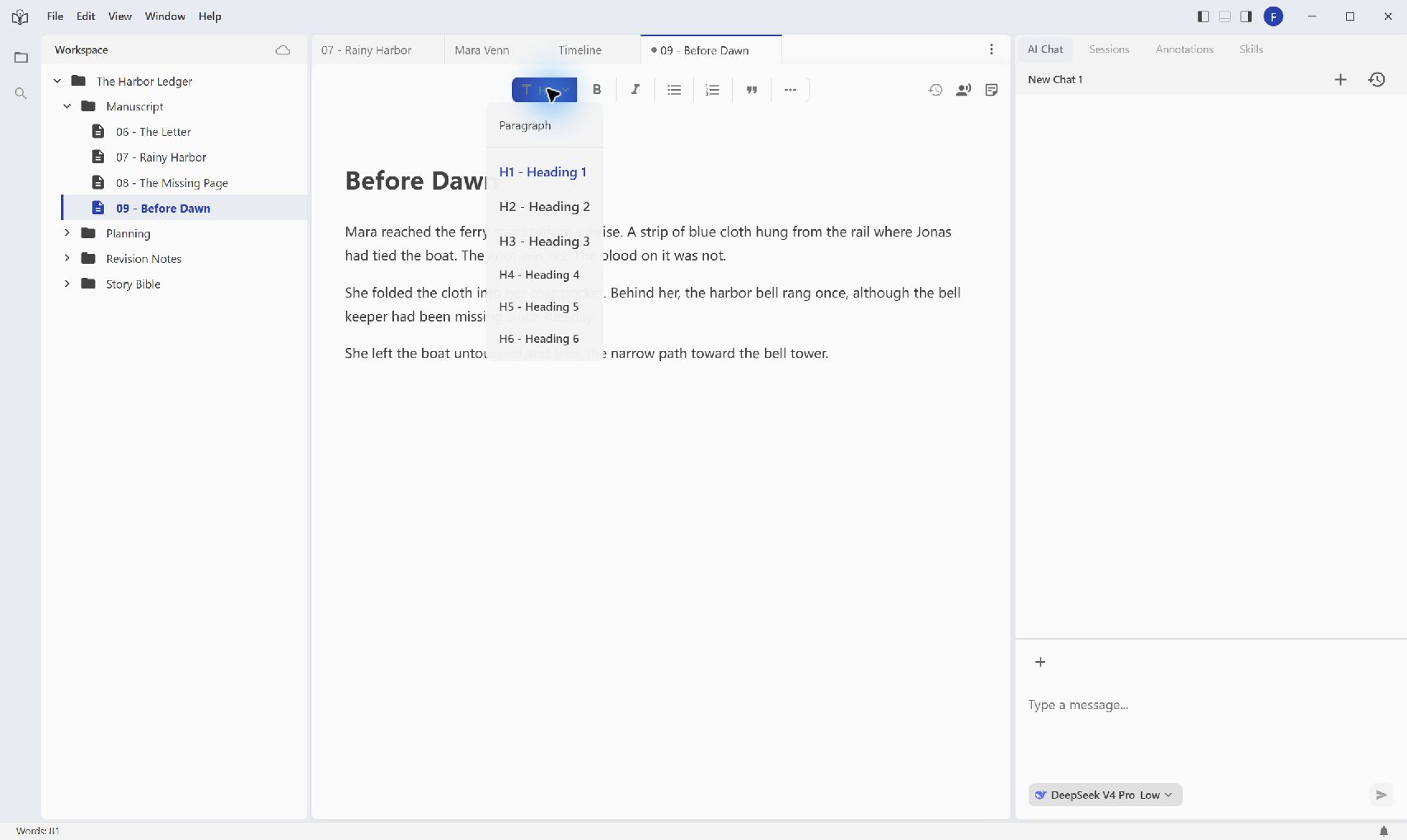
依照內容需要使用格式:
- Bold、Italic:強調選取的詞句。
- Bullet List、Ordered List:整理場景筆記、修改任務與待辦事項。
- Blockquote:將引用的文字與自己的筆記分開。
- More Formats → Horizontal Rule:在兩部分內容之間加入分隔線。
- More Formats 也有表格與圖片功能,可用於需要這些內容的參考資料;上傳圖片前需要登入。
輸入或排版出錯時,在編輯區使用 Windows 的 Ctrl + Z 或 macOS 的 Cmd + Z 復原。寫完標題或清單後,留意工具列目前的狀態;需要回到一般敘述時,選擇 Paragraph。
在章節與資料之間切換
開啟另一份資料前,可以在章節分頁按右鍵,選擇 Pin,將它保留在分頁列。接著開啟 Story Bible → Characters → Mara Venn,閱讀人物設定。要繼續寫作時,點擊上方的 09 - Before Dawn 分頁回到章節。
關閉分頁只會將文件從編輯區收起,不會刪除工作區中的檔案,需要時仍可從檔案樹開啟。釘選的分頁會隱藏關閉按鈕;右鍵選擇 Unpin 可恢復按鈕,也可以直接使用選單中的 Close。
開啟資料供自己閱讀,與讓 AI 使用這份資料是兩項操作。之後請求 AI 修改時,仍要指明或引用相關檔案,並說明本次處理範圍,範例見快速開始。
查看字數,儲存後再開啟
底部狀態列顯示目前文件的字數。寫作時可用它追蹤這個場景的長度;切換章節後,看到的是另一份文件的統計。
使用 Windows 的 Ctrl + S 或 macOS 的 Cmd + S 儲存目前文件。有尚未儲存的修改時,也可以在分頁按右鍵,選擇 Save。儲存後,這個選項會消失,繼續編輯後才重新出現。修改了多份已開啟的文件時,可使用同一選單中的 Save All。
GeekArt 也會在編輯過程中保留用於復原的自動儲存內容。結束一輪寫作時,主動儲存一次;雲端同步與歷史版本是另外的功能。
用以下四步檢查練習是否完成:
- 儲存 09 - Before Dawn。
- 在它的分頁按右鍵,選擇 Close。
- 從 Manuscript 重新開啟它。
- 確認場景標題的格式,以及最後補寫的那句話都還在。
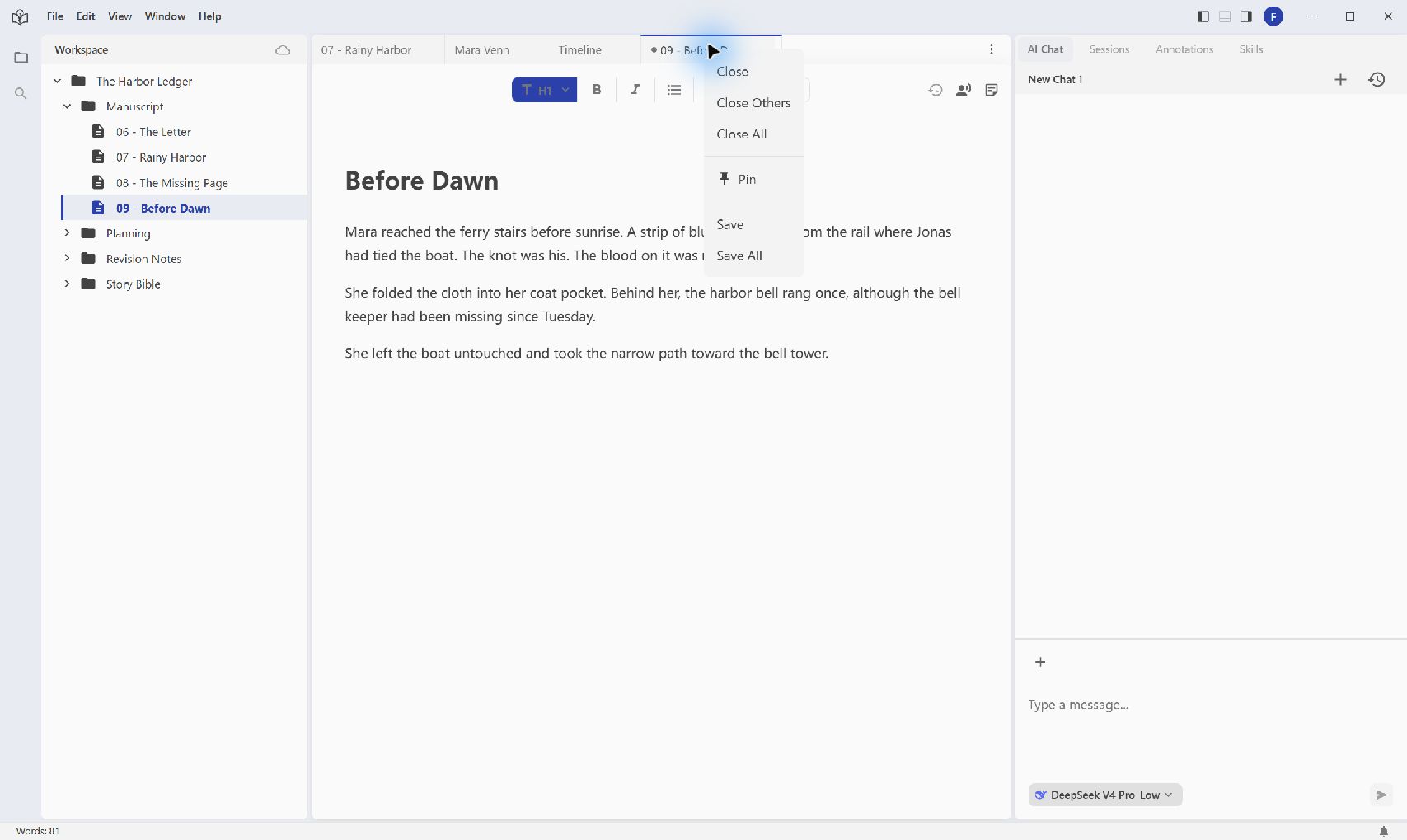
截圖顯示儲存前的選單;文件儲存完成後,個別的 Save 選項會消失。
遇到這些情況時
新檔案沒有出現在預期的資料夾。 檢查建立時右鍵點擊的是哪個資料夾或檔案。本練習從 Manuscript 資料夾開始操作。
下一段仍然是標題或清單。 將游標放到那一段,選擇 Paragraph,或關閉目前啟用的清單格式。
找不到剛才的章節分頁。 從左側檔案樹重新開啟檔案。需要來回查看多份文件時,可以釘選常用分頁。
字數比整本書少很多。 這裡統計的是目前文件,切換章節就能查看該章的字數。
分頁選單沒有 Save。 只有文件包含尚未儲存的修改時才會顯示。需要主動儲存時仍可使用 Ctrl + S 或 Cmd + S。
想復原 AI 的修改。 使用修訂標記旁的審閱操作。批註與修訂審閱介紹了逐項接受、還原,以及批次操作僅限目前文件的範圍。
能夠重新開啟場景、找到最新文字,並在內文與資料之間切換,就完成了這次編輯練習。需要針對某一段留下修改要求,或審閱 AI 的變更時,繼續閱讀批註與修訂審閱。