桌面版 1.5.3
批註與修訂審閱
在段落旁寫下要求,讓 AI 針對指定內容修改,再決定接受哪些變更。
更新於
本頁內容
選定一小段文字
在章節中選擇想改善的段落。範例工作區可使用 07 - Rainy Harbor 裡以 “Mara was angry with him for staying away…” 開頭的段落。
這裡已有待處理的 AI 批註,可按 Show annotations 查看並直接提出修改要求。若想自行練習,請在另一個段落新增批註。以下按鈕名稱與截圖使用英文介面。
建立批註
- 在編輯器選取文字。
- 按 Windows 的 Ctrl + Shift + A 或 macOS 的 Cmd + Shift + A,開啟 Create Annotation,核對選取的原文。
- 給自己的提醒選 Personal note;希望 AI 依要求處理時選 AI processing。
- 修改文字時,將 Processing intent 設為 Edit,填入要求後按 Create。
說明希望改善的效果、可修改的範圍,以及必須保留的內容。例如:
用一個小動作表現瑪拉的憤怒,保持克制,不要解釋喬納斯為什麼失蹤。只修改這個段落,保留周圍場景。
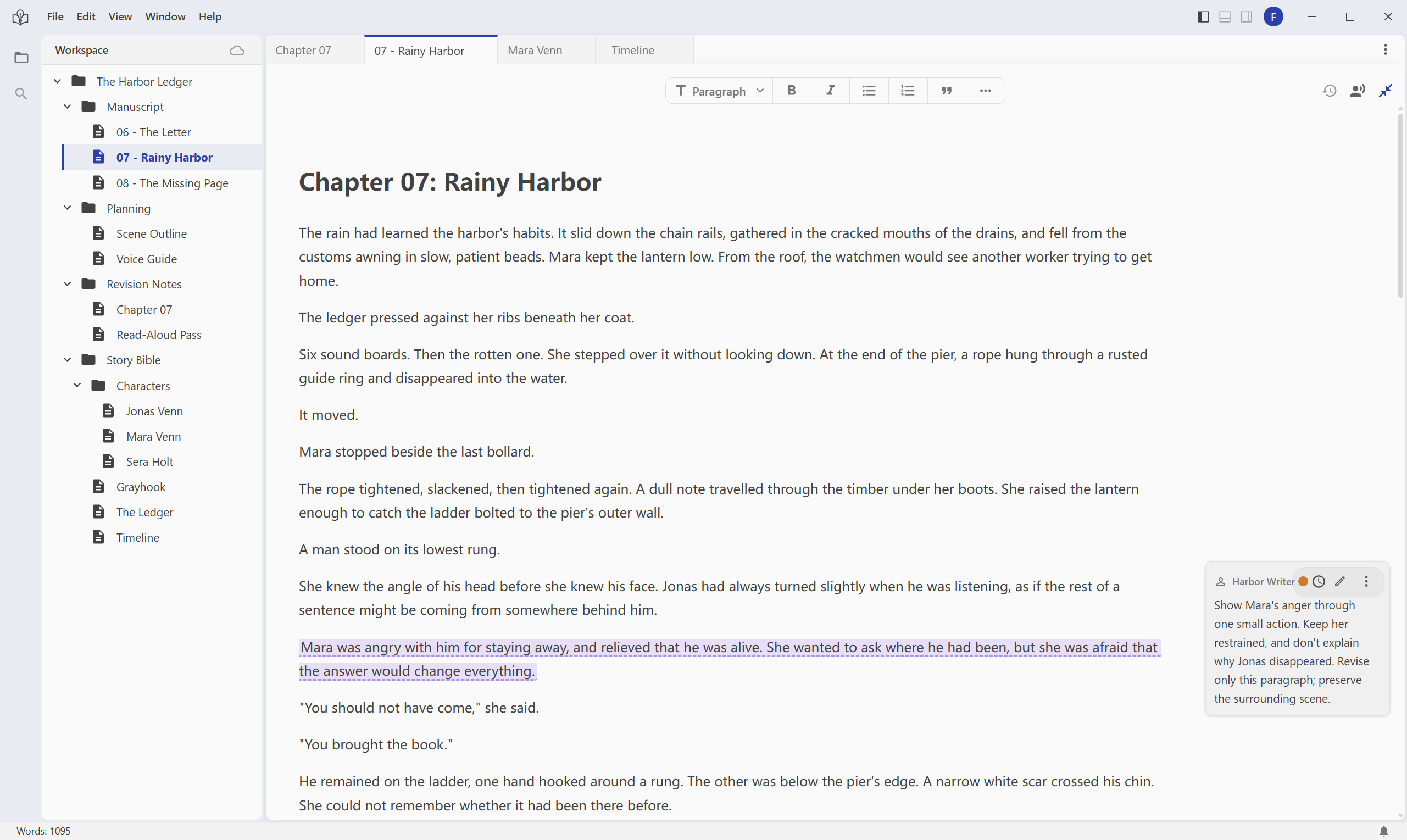
點選圖片可查看完整批註。
請 AI 按批註修改
儲存批註不會自行啟動修改。開啟 AI Chat、選擇可用模型,指出目標批註、文件和參考資料:
請讀取 Manuscript/07 - Rainy Harbor.aifc 中 “Mara was angry…” 段落的待處理 AI 批註,並參考 Story Bible/Characters/Mara Venn.aifc 與 Planning/Voice Guide.aifc。只修改批註選取的段落,用兩三句完成,不新增身世背景,也不解釋喬納斯失蹤的原因。保留其他所有段落,讓我審閱結果,並簡要解釋修改思路。
若想先討論,明確說「先不要修改」。文件有多條待處理批註時,指定目標段落,避免範圍不清。
檢查差異
AI 完成後開啟對應章節,查看待審閱的新增與刪除內容,並連同前後場景閱讀。
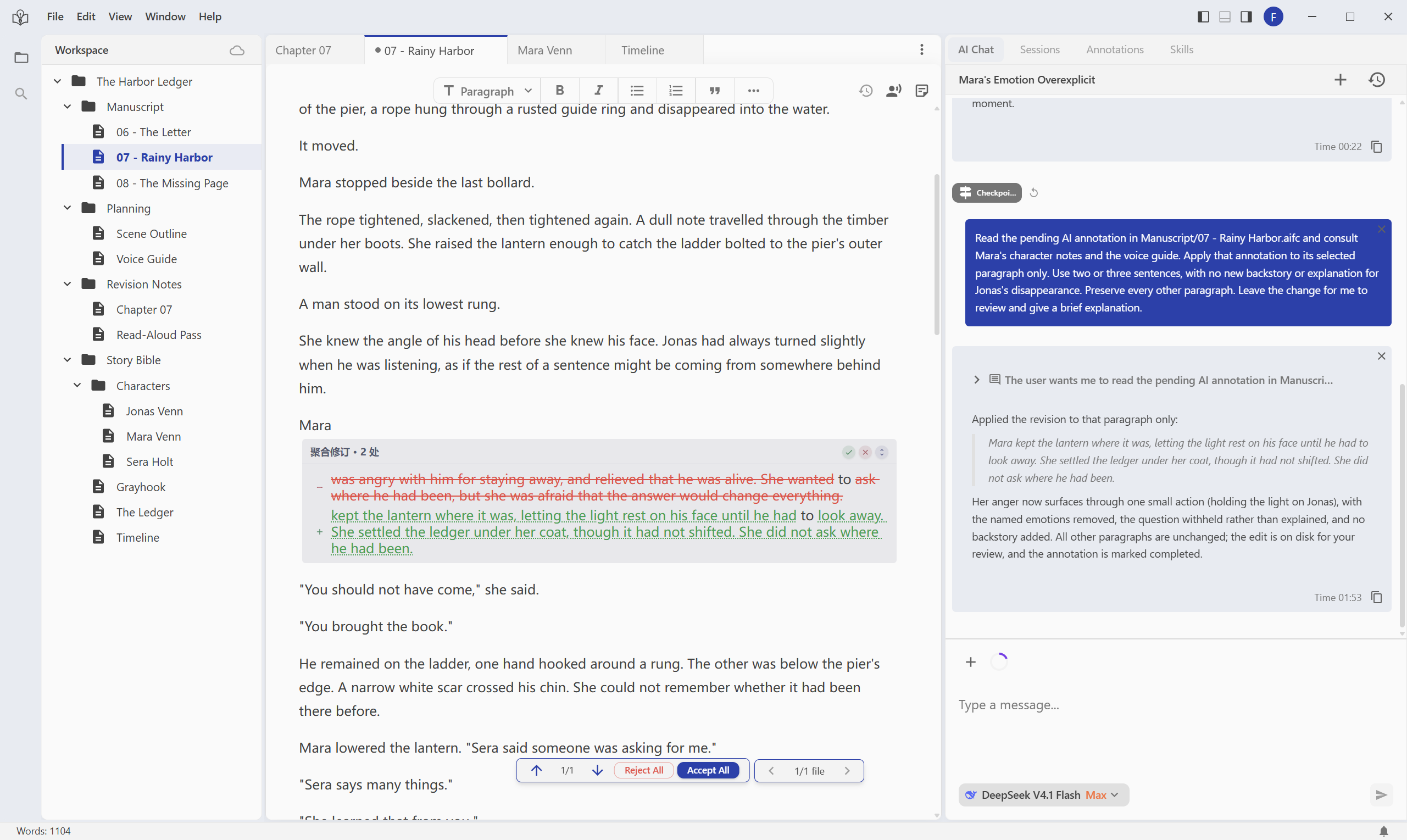
- 反應是否符合人物性格與場景?
- 是否只改了指定段落?
- 是否保留事實、語氣與尚未揭露的資訊?
AI 的解釋可協助理解,取捨仍以實際文字為準。產生的內容可能與截圖不同。
接受或回退
- 每處修訂旁的控制項可接受該變更,或拒絕並恢復該處原本的文字。
- Previous revision 與 Next revision 可逐項切換。
- Accept All 保留目前文件的所有待處理修訂;Reject All 回退目前文件的所有待處理修訂。使用前請先讀完變更。
- 多個檔案有修訂時,用檔案切換控制項逐一檢查。
你可以保留一處、回退另一處,再自行潤飾。需要下一輪 AI 修改時,仍以明確的小範圍要求開始。
沒看到預期結果時
**快捷鍵無效:**確認已在編輯器選取非空文字。
**批註儲存了卻沒有修改:**還需要在 AI Chat 發出明確要求。Personal note 是個人備忘;要給 AI 指示時,建立批註時選 AI processing。
**沒有修訂標記:**確認 AI 是提供建議還是實際修改,開啟它修改的檔案,並查看修訂是否已處理。
**改動太多:**回退不需要的變更,再縮小要求範圍。
最後可用 Read current text 朗讀目前文件,檢查節奏與對話。朗讀需要登入與可用額度,詳見點數與用量。