桌面端 1.6.3
把写作要求保存为个人技能
创建可重复使用的写作技能,在消息中配合场景资料选用,再根据实际回复调整要求。
更新于
本页内容
保存经常重复的写作要求
如果你经常要求对白更克制、保持人物口吻,或按固定格式审阅,可以把这些要求保存为个人技能。下次提问时选择它,就不用重新粘贴整份要求。
本练习创建一个 restrained-dialogue(克制对白) 技能,用它检查一段对话,再修改一条要求重新试用。技能保存处理方法,引用的文件提供场景和人物事实。把具体章节的设定留在资料文件里,这个技能就能继续用于别的场景。
打开 The Harbor Ledger 示例工作区,登录并选择可用的 AI 模型。本次使用上一篇引用资料教程中的 Rainy Harbor、Mara Venn 和 Voice Guide。尚未打开示例时,先看快速开始。
新建一个本地技能
- 打开右侧的 技能 面板,英文界面显示为 Skills。
- 点击 + 按钮,提示文字为 新建技能。
- 在 新建本地技能 窗口中,本练习保持 兼容平台 下的桌面端选中,再点击 新建技能。
- 进入 本地技能 编辑窗口,填写下面的三个字段。
这里创建的技能保存在当前电脑上。勾选兼容平台并不会把它传到其他设备。ID 会自动生成;本练习中的图标、颜色和其他设置可以保留默认值。
写清适用情况与执行要求
在 技能名称(name) 中填写 restrained-dialogue。名称使用小写字母、数字和短横线;如果已有自己使用的同名技能,给这次练习换一个名称。
在 技能描述(description) 中说明何时使用:
用于审阅或修改小说对白,关注潜台词、克制的情绪表达和人物口吻,同时保留场景事实。
在 技能内容(content) 中写具体要求。可以从下面这份内容开始:
# 克制对白

阅读目标片段、前后段落,以及引用的人物资料。

1. 判断每个说话者想得到什么,以及哪些话没有明说。
2. 保留视角、场景事实、人物已知信息和信息揭示顺序。
3. 寻找直白解释情绪,或重复动作已表达信息的对白。
4. 提出最小的有效调整,不编造动机、背景或剧情事实。

审阅时最多给出三点:简短原文、值得保留或需要注意的地方,以及一个修改方向。不要修改文件。
只有明确要求修改时,才修改指定片段,保留前后文,供作者审阅。
如果片段已经有效,说明应该保留什么。
点击 保存修改,再点击 关闭。在 本地与系统 列表中确认出现了 restrained-dialogue;可以重新打开,核对描述和指令是否保存。
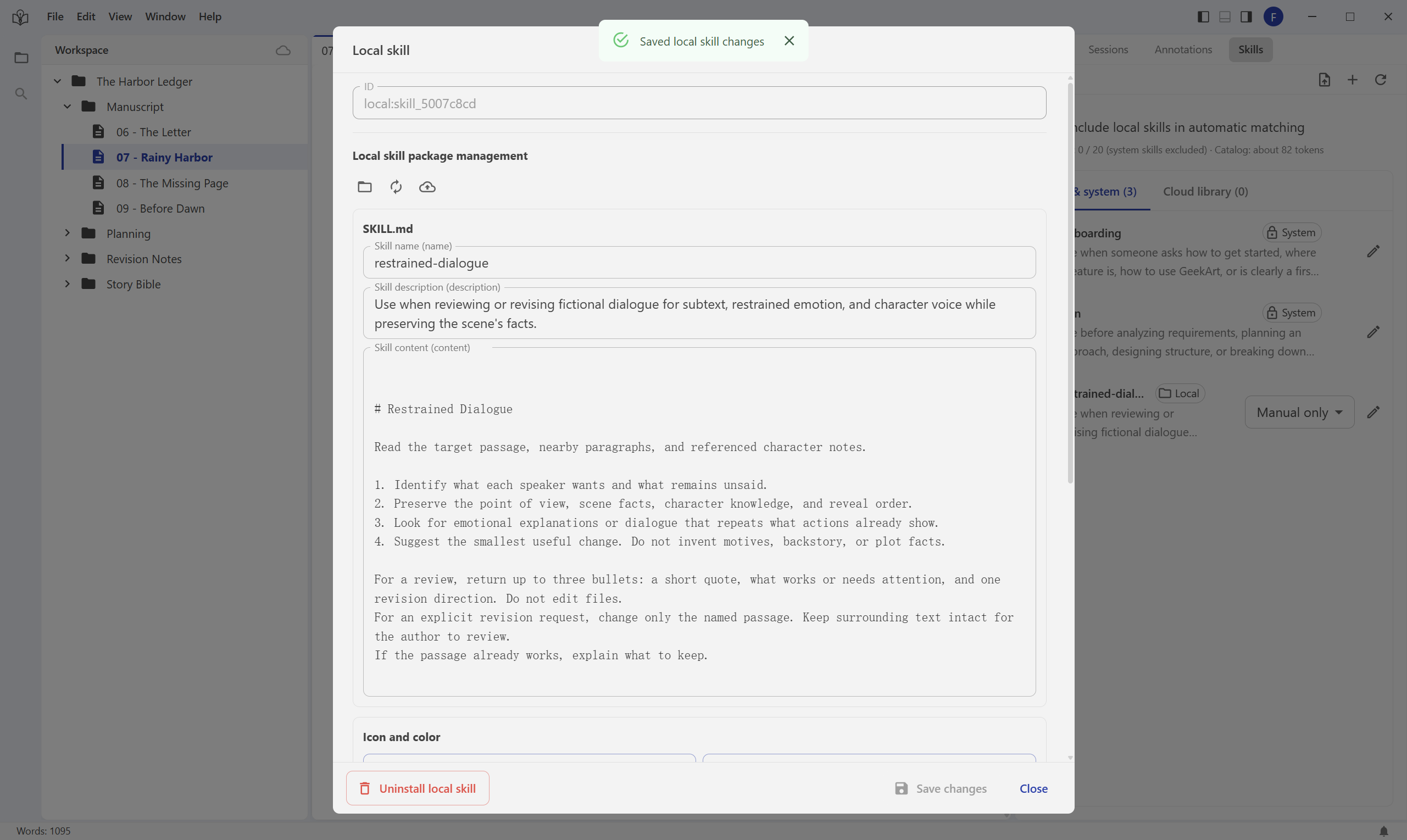
截图使用英文界面和对应的英文示例指令。点击图片可查看完整窗口。
描述帮助判断适用任务,内容说明具体怎样执行。与“把文章写好”相比,明确的检查项和输出格式更方便你判断结果。
选择什么时候使用
在技能列表里打开 restrained-dialogue 旁的模式选项,本次练习先选 仅手动。
| 界面选项 | 含义 |
|---|---|
| 自动匹配 | 打开 本地技能参与自动匹配 后,这个技能可以参与适用任务的选择,并不保证每条消息都会使用。 |
| 仅手动 | 需要时由你在本条消息中选择技能。 |
| 关闭 | 不参与自动匹配,也不出现在消息的技能选择菜单中;已保存内容仍保留在技能面板。 |
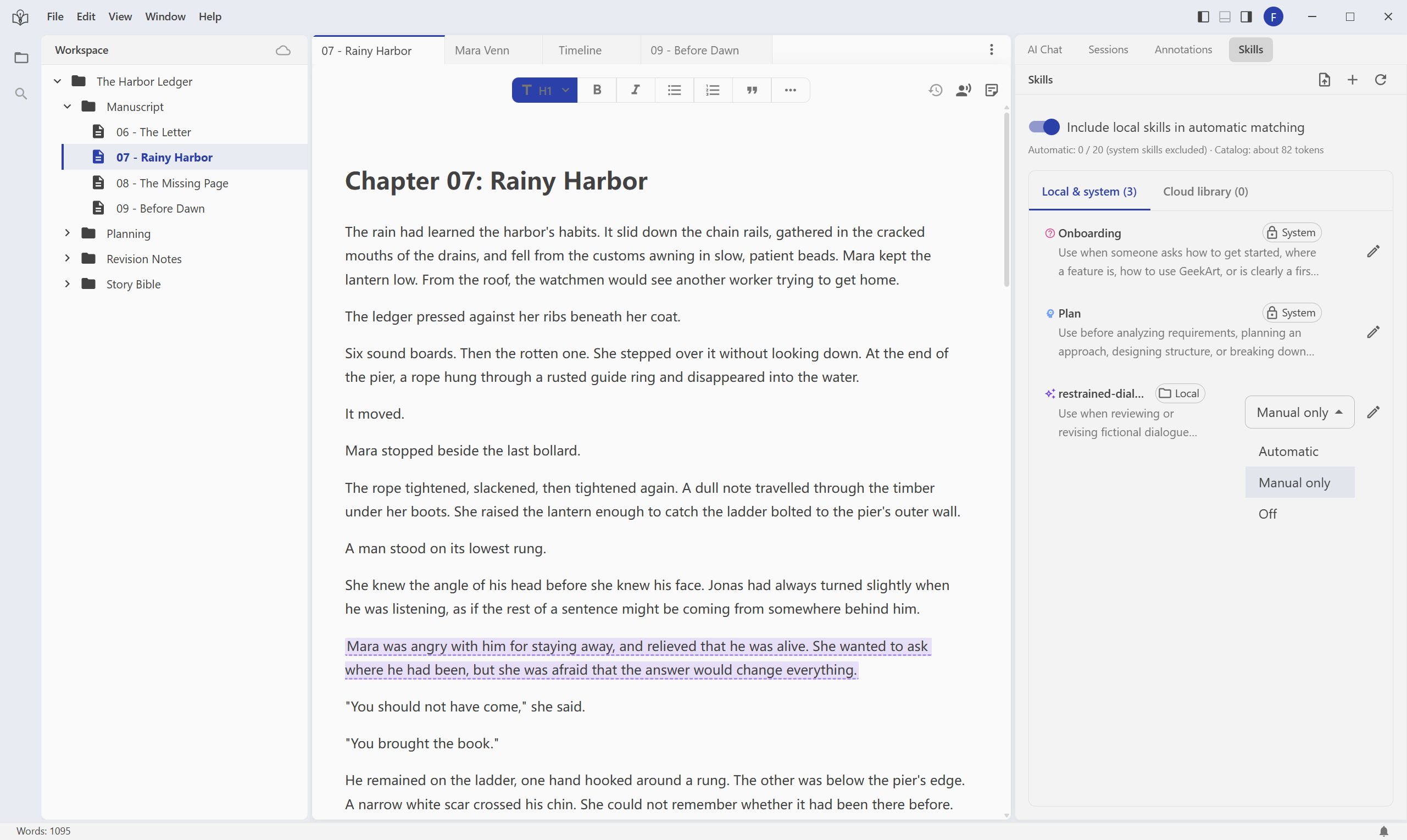
关掉面板上的自动匹配总开关不会卸载本地技能。某次任务明确需要一个技能时,可以在消息中直接选中它,再检查实际结果。
在消息里使用技能
- 回到 AI 聊天,可以为本练习新建一段对话。
- 点击输入框上方的 +,在 技能 下选择 restrained-dialogue。
- 在同一菜单中选择 引用文件,添加 Rainy Harbor、Mara Venn 和 Voice Guide。文件搜索步骤见引用资料教程。
- 点击菜单外的区域,核对输入框上方出现一个技能标签和三个文件标签。
- 输入下面的请求并发送:
使用所选技能,审阅 Rainy Harbor 中从 “Say my name” 到 “You don't get to answer that quickly” 的对话。阅读引用的章节、Mara Venn 和 Voice Guide。最多给出三个简短要点,只讨论,不修改文件。
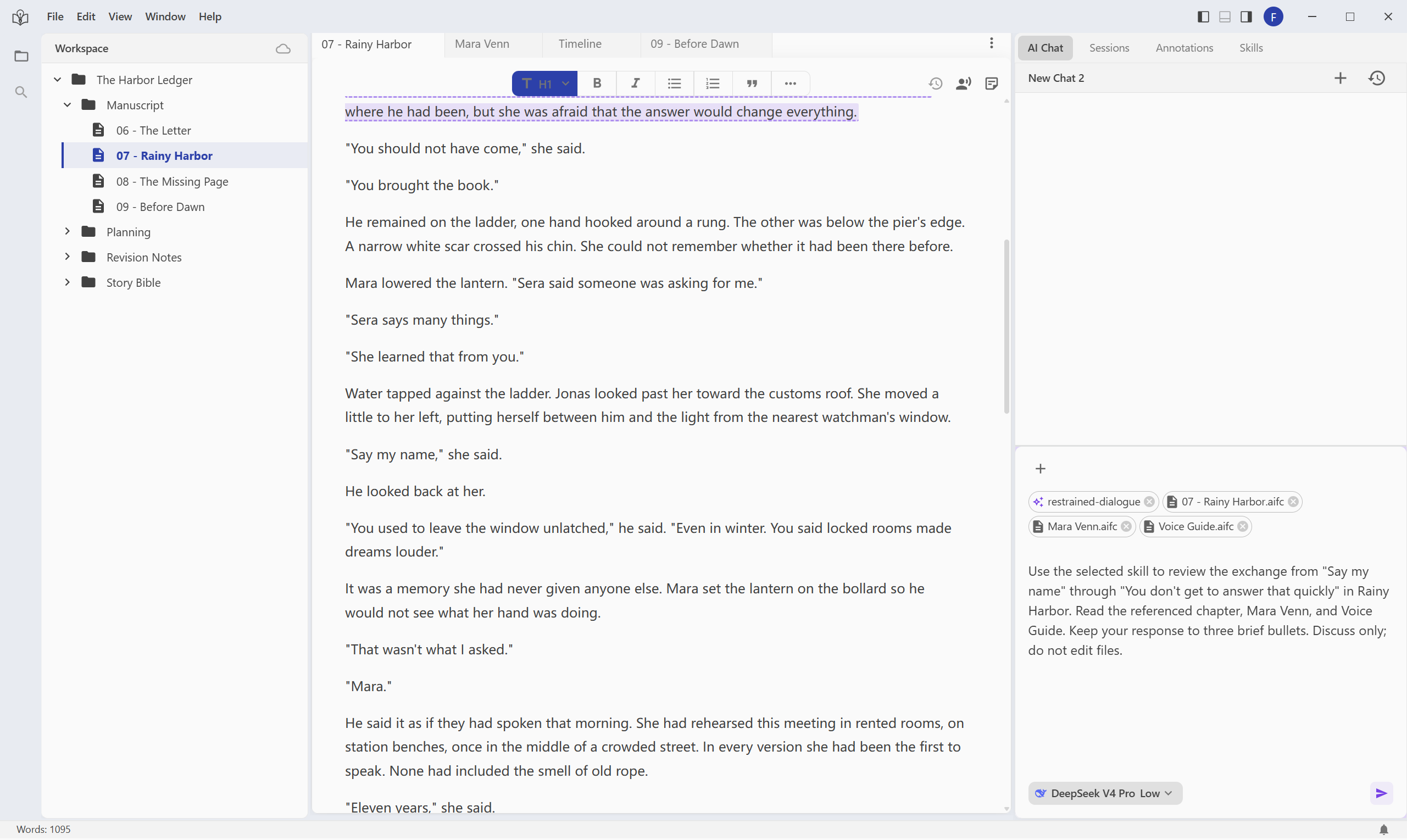
消息仍然需要说明目标片段和本次任务。保存技能后,具体检查哪一章、是否允许修改,仍由你的请求决定。
检查回复有没有引用真实对白、保留人物已知信息,以及区分有效的克制与多余的解释。好的审阅也可以建议保留原句。漏掉某条要求时,先指出再请求修改。回复提供工作记录时,还可以展开查看技能调用是否成功加载;英文界面会显示 Invoke Skill 和 已加载。
这些标签属于本条消息。发送后,下一次提问要重新核对选择;从草稿中移除技能标签不会卸载技能。
修改一条要求,再试一次
回到 技能,打开 restrained-dialogue,在 技能内容(content) 末尾补上一句:
审阅时,最后增加一行“保留”,引用一句应该原样保留的对白,并说明原因。
点击 保存修改 并关闭窗口。回到 AI 聊天,重新选择这个技能和三份文件,再发送:
使用所选技能的当前要求,再审阅 Rainy Harbor 中从 “Say my name” 到 “You don't get to answer that quickly” 的同一段对话。最多给出两个简短观察,只讨论,不修改文件。
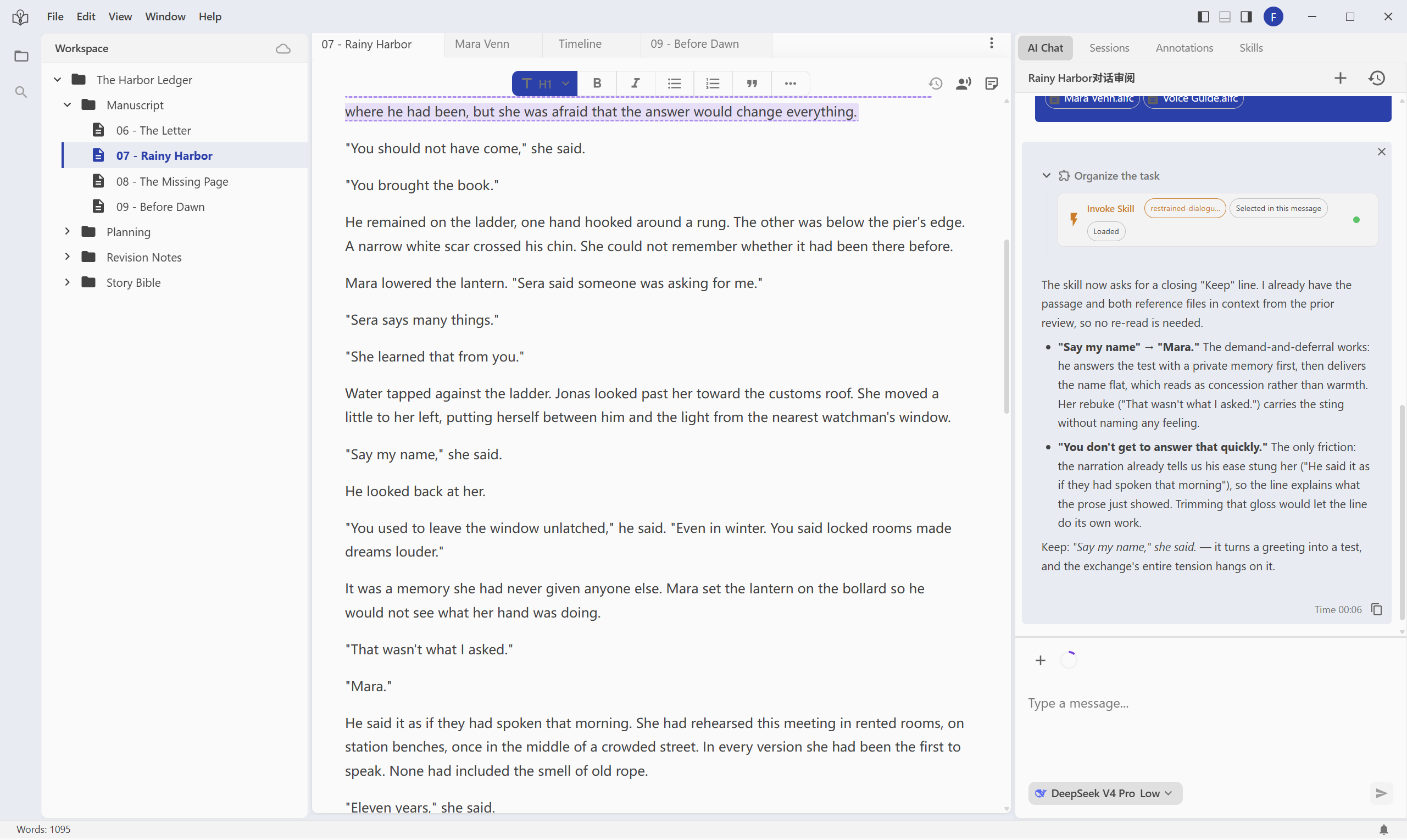
截图是保存新增要求后得到的真实第二次回复,英文示例的结尾为 Keep。回答会有所不同,请核对自己的回复是否遵循要求。
第二条请求没有再粘贴完整要求,也没有重复新增的那句话。检查回复是否出现了“保留”项,以及引文和理由是否合理。每次只改一条要求,更容易判断它有没有改善结果。修改技能不会重写旧回复或小说正文。
遇到这些情况时
消息菜单里找不到技能。 确认已经安装到本机、兼容桌面端,且没有设为 关闭。只在 云端仓库 中的技能,需要先安装到本机才能在桌面端使用。调整后刷新技能列表。
名称字段报错。 使用 restrained-dialogue 这样的名称,只含小写字母、数字和短横线。描述与内容可以用中文书写。
没有按新要求回答。 重新打开技能确认已保存,在消息中再次选中它,并说清目标片段。检查要求之间是否冲突,再对照规则审阅回复;选中技能不代表 AI 一定会完全遵循。
换一台设备会自动出现吗? 本练习保存的是本地技能。上传以及在其他设备安装是另外的操作,仅在本机保存不会自动同步过去。
可以让它直接改正文吗? 可以,在请求里说明片段与允许修改的范围,再按批注与修订审阅检查结果。上面的练习只讨论文字,保留原稿不变。