桌面端 1.6.3
编辑器基础:写好并保存一个场景
创建章节、切换资料标签、整理正文格式、查看字数,再保存自己的草稿。
更新于
本页内容
从一个小场景开始
这篇教程带你完成一次日常编辑:新建章节,写几段正文,查阅另一份资料,再保存并重新打开。整个练习不需要发送 AI 请求。
打开自己的工作区,或者下载 The Harbor Ledger 示例,解压后选择打开工作空间。选中包含 Manuscript、Story Bible 和 Planning 的那一层文件夹。快速开始介绍了打开工作区的步骤;已有其他软件里的草稿,可以先看导入教程。
认识编辑器里的几个区域
打开 Manuscript → 07 - Rainy Harbor,先找到这些位置:
| 区域 | 用来做什么 |
|---|---|
| 左侧文件目录 | 找到章节、人物小传和其他资料,展开文件夹查看文件。 |
| 正文上方的文档标签 | 在已经打开的章节和资料之间切换。 |
| 中央工具栏与正文区 | 写作,设置标题、强调、列表等格式。 |
| 底部状态栏 | 查看当前文档的字数。 |
| 右侧 AI 聊天区(打开时) | 讨论内容或请求修改,也可以先只写正文。 |
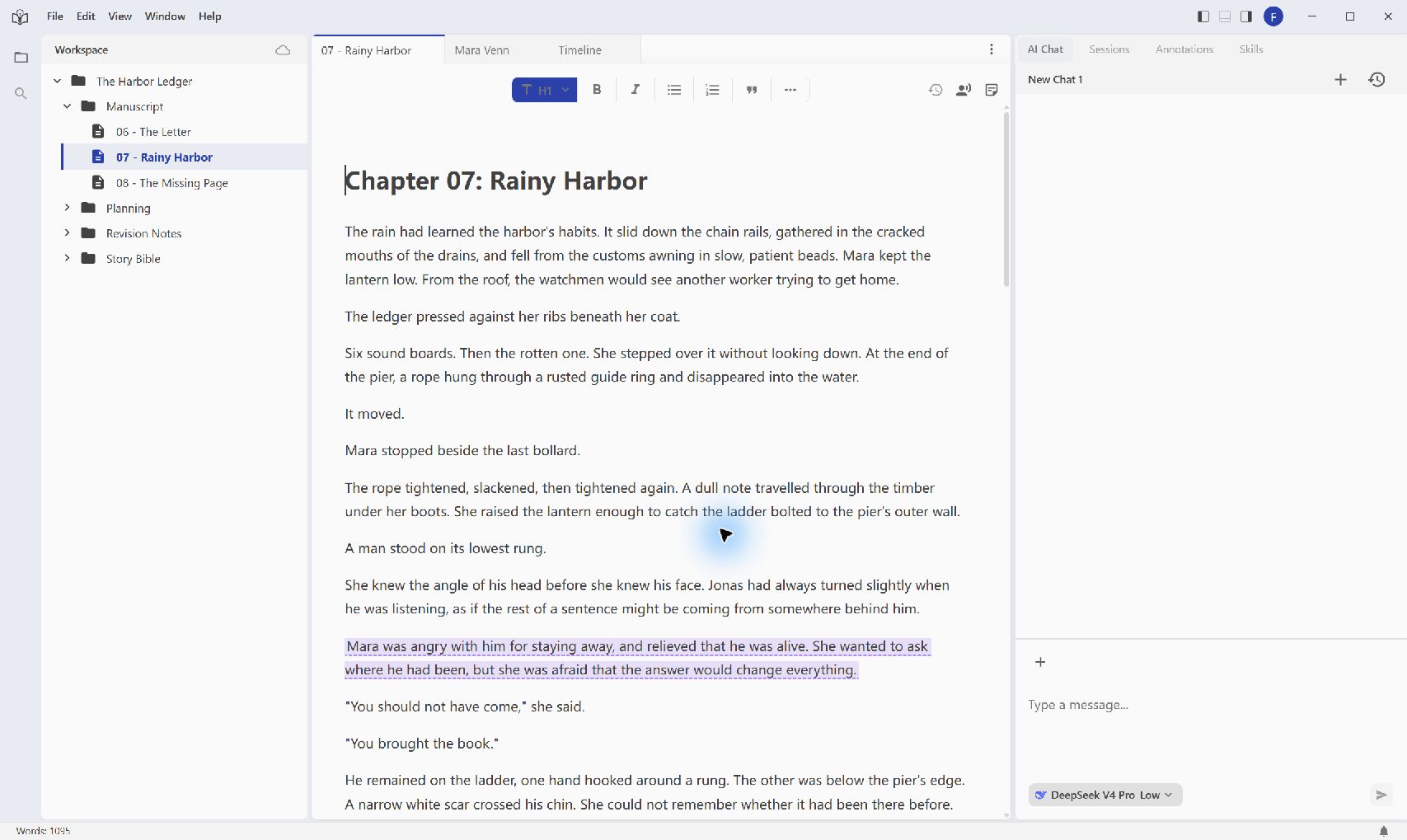
截图使用英文桌面客户端,步骤使用中文界面名称。点击图片可查看完整窗口。
新建章节,写几段正文
- 在左侧目录中右键点击 Manuscript,选择新建文件。
- 输入 09 - Before Dawn,点击确认。只填名称,不用加扩展名,GeekArt 会自动补上。
- 从目录中打开新文件,再点击中央正文区。
- 写下场景标题,按 Enter 开始新段落。可以写自己的故事,也可以使用下面这段练习:
黎明之前
玛拉在日出前走到了渡口石阶。一条蓝布挂在栏杆上,那正是乔纳斯系船的地方。结是他打的。上面的血却不是他的。
她把蓝布折好,收进外套口袋。身后,港口的钟响了一声,可守钟人从星期二起就失踪了。
再补一句玛拉接下来决定做什么。现在你有了一段可以单独排版、保存的小草稿,不会改动已有章节。
整理标题与正文格式
把光标放在「黎明之前」这一段,打开工具栏的标题菜单,选择 H1 - 一级标题。普通叙述段落选择正文。标题作用于光标所在的段落;粗体和斜体作用于选中的文字,也可以先打开格式,再输入需要强调的文字。
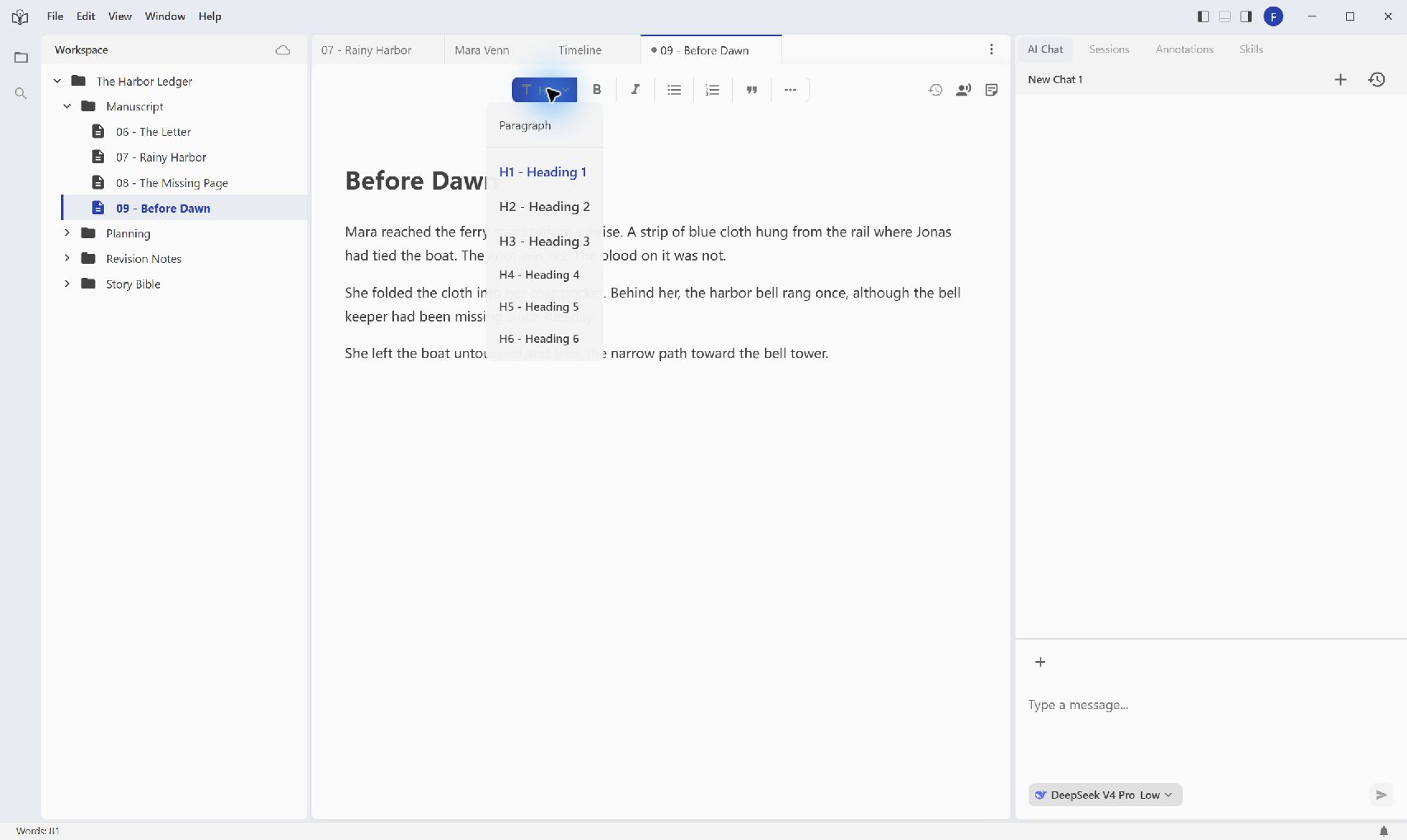
按内容需要使用格式即可:
- 粗体、斜体:强调选中的词句。
- 无序列表、有序列表:整理场景笔记、修改任务和待办事项。
- 引用块:把引用的文字与自己的笔记分开。
- 更多格式 → 水平分割线:在两部分内容之间加入分隔。
- 更多格式中也有表格和图片入口,适合需要这些内容的参考资料;上传图片前需要登录。
输入或排版出错时,在编辑区使用 Windows 的 Ctrl + Z 或 macOS 的 Cmd + Z 撤销。写完标题或列表后,留意工具栏的当前状态;需要恢复普通叙述时,选择正文。
在章节与资料之间切换
打开另一份资料前,可以右键点击章节标签,选择固定,把它保留在标签栏里。然后打开 Story Bible → Characters → Mara Venn,阅读人物设定。需要继续写作时,点击上方的 09 - Before Dawn 标签回到章节。
关闭标签只会把文档从编辑区域收起,不会删除工作区里的文件,需要时仍能从左侧目录打开。固定的标签会隐藏关闭按钮;右键选择取消固定可以恢复按钮,也可以直接使用菜单里的关闭。
打开资料供自己阅读,与让 AI 使用这份资料是两件操作。之后请求 AI 修改时,仍要点明或引用相关文件,并说明本次要处理的范围,具体示例见快速开始。
查看字数,保存后再打开
底部状态栏显示当前文档的字数。写作时可以用它跟踪这个场景的长度,切换章节后看到的是另一个文档的统计。
使用 Windows 的 Ctrl + S 或 macOS 的 Cmd + S 保存当前文档。文档有未保存的修改时,也可以右键点击标签,选择保存;保存完成后,这个菜单项会消失,继续编辑后才重新出现。修改了多份已打开的文档时,可以使用同一菜单中的保存全部。
GeekArt 也会在编辑过程中保留用于恢复的自动保存内容。结束一轮写作时,主动保存一次;云同步和历史版本是另外的功能。
用下面四步检查本次练习是否完成:
- 保存 09 - Before Dawn。
- 右键点击它的标签,选择关闭。
- 从 Manuscript 中重新打开它。
- 确认场景标题的格式和最后补写的那句话都还在。
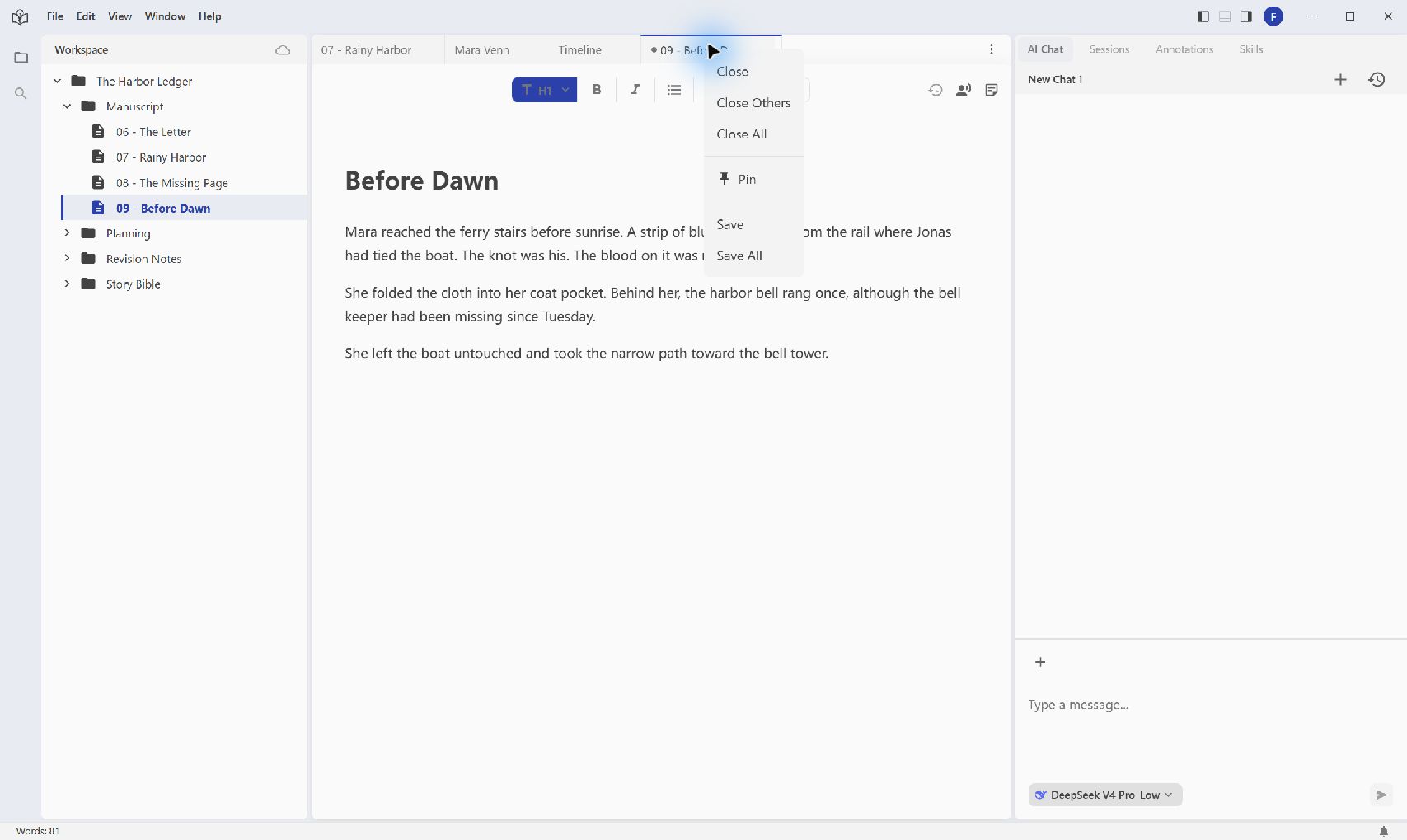
截图展示保存前的菜单;文档保存完成后,单独的 Save(保存)入口会消失。
遇到这些情况时
新文件没有出现在预期的目录里。 检查新建时右键点的是哪个文件夹或文件。本练习从 Manuscript 文件夹开始操作。
下一段仍然是标题或列表。 把光标放到那一段,选择正文,或关闭当前启用的列表格式。
找不到刚才的章节标签。 从左侧目录重新打开文件。需要在多个文档之间来回查看时,可以固定常用标签。
字数比整本书少很多。 这里统计的是当前文档,切换章节就能查看对应章节的字数。
标签菜单里没有「保存」。 只有文档存在未保存修改时才显示该项。需要主动保存时仍可使用 Ctrl + S 或 Cmd + S。
想撤回 AI 的修改。 使用修订标记旁的审阅操作。批注与修订审阅介绍了逐条接受、回退,以及批量操作的当前文档范围。
能够重新打开场景、找到最新文字,并在正文与资料之间切换,就完成了这次编辑练习。需要给某一段留下修改要求,或审阅 AI 的变化时,继续阅读批注与修订审阅。