桌面端 1.5.3
快速开始
打开第一个工作区,让 AI 阅读故事,完成一次小范围修改与审阅。
更新于
本页内容
开始前准备
下载 GeekArt 并安装桌面端,使用 AI 前先登录账号。如果界面提示额度不足,可在积分与用量说明中查看相关规则。
本教程使用 Features 页面里的英文小说项目 The Harbor Ledger。你可以下载示例工作区,解压到本地文件夹。里面已准备三章正文、人物小传、时间线、文风指南和示例批注,可以直接跟着操作。AI 每次给出的文字可能不同。
1. 打开工作区
使用示例时,在欢迎页选择打开工作空间,选中解压后的 The Harbor Ledger 文件夹,也就是包含 Manuscript、Story Bible 和 Planning 的那一层。不要选择 ZIP 文件或单个章节。
使用自己的作品时,选择新建工作空间,为作品选择一个文件夹。在左侧目录中右键点击文件夹,就能新建文件夹或新建文件。新建文件时只填名称,不用加扩展名,GeekArt 会自动补上。已有草稿可以按导入教程放进工作区。
2. 打开正文与相关资料
在示例中,打开 Manuscript → 07 - Rainy Harbor,再打开 Story Bible → Characters → Mara Venn 和 Planning → Voice Guide。点击章节标签回到正文。
左侧目录管理作品,中央是编辑器,右侧是 AI 聊天。把相关资料放在同一个工作区里,后续就能直接告诉 AI 应该读哪些文件。
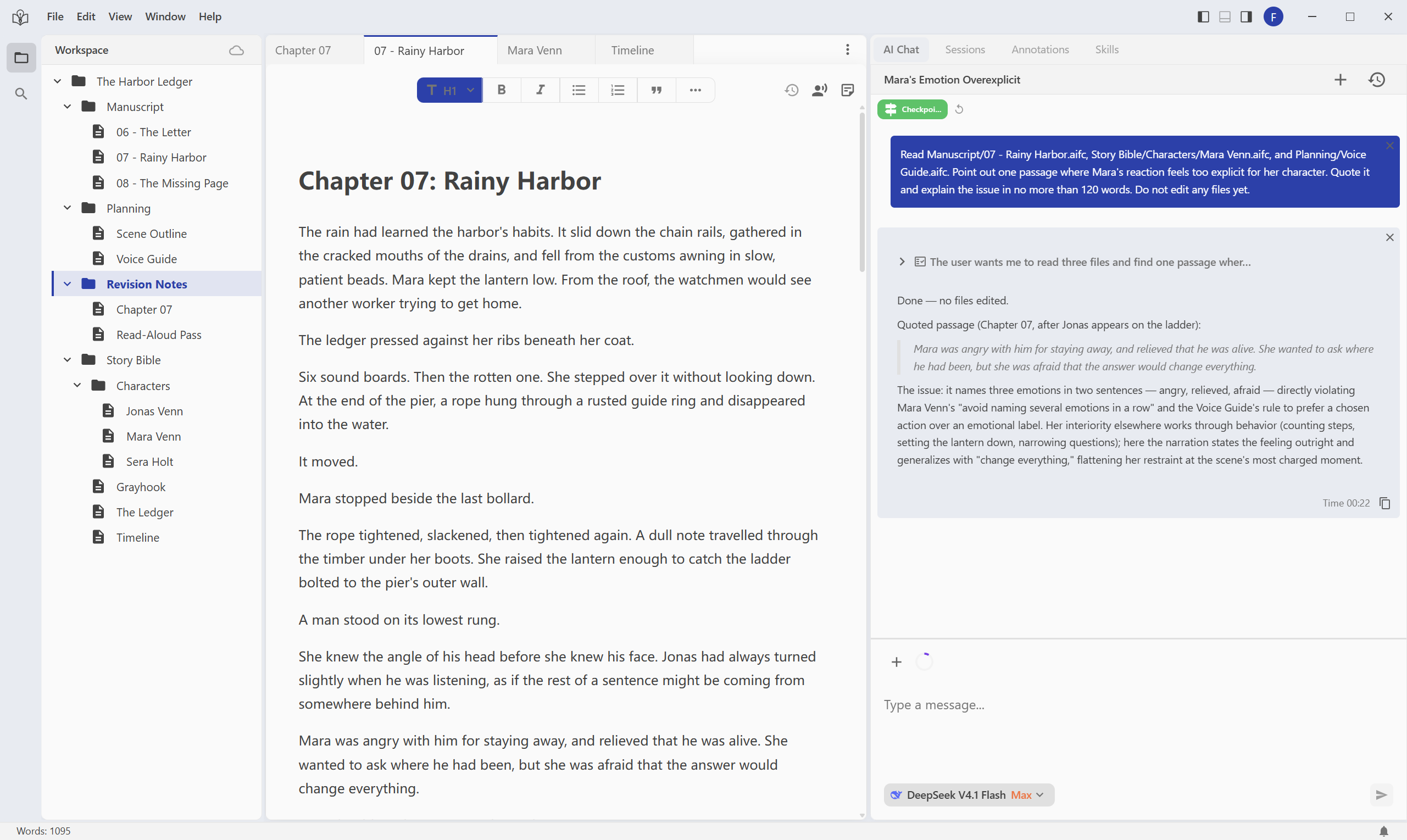
截图使用英文客户端,点击图片可查看大图。
3. 先让 AI 阅读,再讨论修改
打开 AI 聊天,选择一个可用模型,发送下面的请求。如果用的是自己的作品,把文件路径换成你的实际文件。
请阅读 Manuscript/07 - Rainy Harbor.aifc、Story Bible/Characters/Mara Venn.aifc 和 Planning/Voice Guide.aifc。找出一处把玛拉的情绪写得过于直白、不符合她性格的段落。引用原文并简要解释,先不要修改任何文件。
查看回复,确认 AI 讨论的是这章内容和玛拉的性格。这一步先确定哪里值得改。如果它参考错了材料,先补充准确的文件名,再继续要求修改。
4. 给一个段落明确的方向
找到以 “Mara was angry with him for staying away…” 开头的段落。示例已经在这里放了一条待处理的 AI 批注,可以用编辑器的显示批注按钮展开查看。
如果要批注自己的段落,先选中文字,再按 Windows 的 Ctrl + Shift + A 或 macOS 的 Cmd + Shift + A。在弹窗中选择 AI处理,将处理意图设为编辑修改,填入要求后点击创建。要求中写清效果、范围和必须保留的内容,例如:
用一个小动作表现玛拉的愤怒,保持克制,不要解释乔纳斯为什么失踪。只修改这个段落,保留周围的场景。
批注保存了你的修改方向。要开始修改,再到 AI 聊天发送:
请读取 Manuscript/07 - Rainy Harbor.aifc 中 “Mara was angry…” 段落的待处理 AI 批注,参考玛拉小传和文风指南,只按这条批注修改选中的段落。控制在两三句,保留其他所有段落,让我审阅修改结果。
5. 审阅并决定保留什么
AI 完成后回到章节,查看标出的新增和删除内容,用每处修订旁的接受或回退按钮逐项处理。上一个修订和下一个修订可以切换查看;全部接受和全部回退作用于当前文档中的待处理修订。
除了修改本身,也读一遍前后段落。保留符合玛拉性格的表达,回退过早解释情节的部分,再按自己的判断继续润色。完整步骤见批注与修订审阅。
当你已经决定各处修改的取舍,而且这段场景读起来符合预期,就完成了第一次修订。下一轮可以从另一个具体段落或写作问题开始。